
Schnellstart
UIX 8.4.0 benötigt Home Assistant 2026.10.0 oder neuer. Siehe Release 8.4.0.
Für Card-mod-Nutzer Wenn du von Card-mod kommst, lies zusätzlich die FAQ. UIX unterstützt viele Card-mod-Konfigurationen, nutzt aber eigene Schlüssel und bringt zusätzliche Funktionen mit.
Installation
HACS

Installiere UI eXtension über HACS. Nach der Installation muss Home Assistant neu gestartet werden, damit die Integration geladen werden kann.
Download-Schritt in HACS In HACS reicht das Öffnen des Repositorys nicht aus. Achte darauf, die Integration wirklich herunterzuladen. Je nach Ansicht findest du den Download-Button direkt oder im
...-Menü.
Manuell
Kopiere den Ordner custom_components/uix aus dem Repository in den custom_components-Ordner deiner Home-Assistant-Konfiguration. Starte Home Assistant anschließend neu.
UI eXtension als Dienst hinzufügen

Nach dem Download muss UI eXtension in Home Assistant unter Einstellungen -> Geräte & Dienste als Integration hinzugefügt werden. Danach die Seite neu laden, damit die Frontend-Ressource aktiv wird.
UIX wird nicht gefunden? Prüfe, ob Home Assistant nach der Installation neu gestartet wurde. Bei HACS erscheint meist eine Reparaturmeldung, über die der Neustart ausgelöst werden kann.
Erstes UIX Styling
- Öffne eine Karte im Home-Assistant-GUI-Editor.
- Klicke unten im Bearbeitungsdialog auf
Code-Editor anzeigen. - Ergänze im YAML die UIX-Konfiguration.
type: tile
entity: light.bed_light
uix:
  style: |
    ha-card {
      background: red;
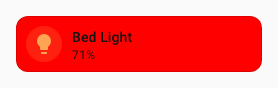
}Während der Eingabe sollte sich der Kartenhintergrund rot färben. Außerdem erscheint ein kleines Pinsel-Symbol in der Nähe von Visuellen Editor anzeigen. Das zeigt an, dass diese Karte UIX-Code enthält, der im visuellen Editor nicht vollständig dargestellt wird.
Erstes UIX Forge
UIX Forge erzeugt ein Home-Assistant-Element aus einer Vorlage. Im Beispiel wird eine Tile-Karte erzeugt, die ausgeblendet wird, wenn input_boolean.test_boolean auf on steht.
type: custom:uix-forge
forge:
  mold: card
  show_error: false
  hidden: "{{ is_state('input_boolean.test_boolean', 'on') }}"
  grid_options:
    columns: "{{ 6 }}"
    rows: 1
element:
  type: tile
  icon: "{{ 'mdi:test-tube' }}"
  entity: "{{ 'sun.sun' }}"
  uix:
    style: |
      ha-card {
        background: red;
      }