
Blocks A
Erstes Beispiel
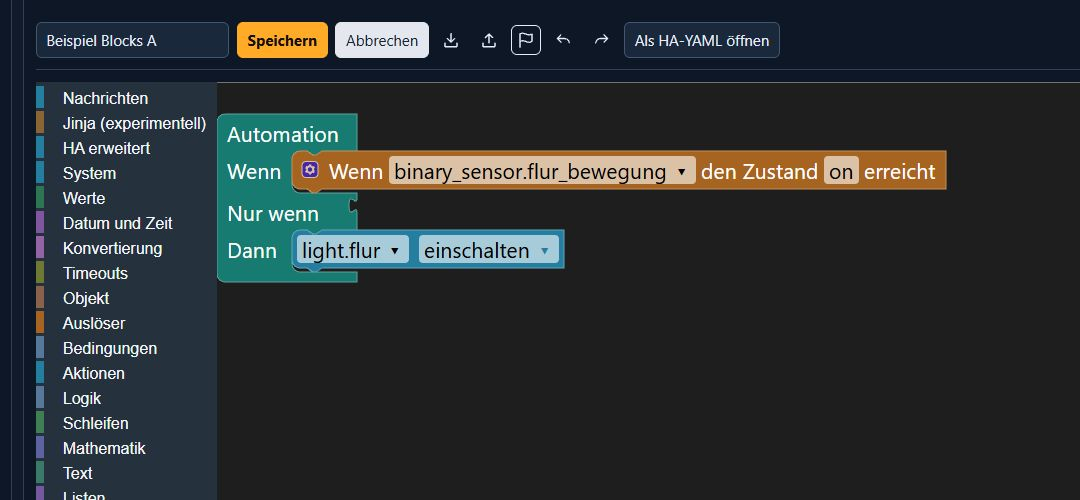
Die Beispielautomation schaltet das Flurlicht ein, sobald der Bewegungssensor on meldet.
- Wähle Neues Projekt → Blocks A und gib dem Projekt einen Namen. Auf der Fläche steht der Block Automation.
- Öffne Auslöser und ziehe den Zustandsblock in Wenn. Im Bild steht
binary_sensor.flur_bewegungmit dem Zielzustandon. Wähle auf deinem System deinen Testhelfer oder Sensor. - Öffne Aktionen und ziehe den Schaltblock in Dann. Im Bild steht
light.flurauf einschalten. Für deinen ersten Versuch kannst du einen zweiten Testhelfer als Ziel verwenden. Nur wenn bleibt in diesem Beispiel leer. - Klicke auf das Fähnchen Blöcke prüfen. Wenn die Prüfung erfolgreich ist, wähle Als HA-YAML öffnen. Kontrolliere im Entwurf
triggersundactions, bevor du exportierst.
Funktionen
Blockpalette und Anschlüsse
Wähle einen Block aus und setze ihn an die passende Stelle. Die Form zeigt, ob er einen Wert liefert oder eine Aktion ausführt.
Auslöser und Bedingungen
Der Auslöser startet die Automation. Eine Bedingung prüft zum Beispiel, ob der zweite Helfer bereits aus ist.
Aktionen und Reihenfolge
Stecke Aktionen untereinander. Home Assistant führt sie in der exportierten Reihenfolge aus.
HA-Auswahl
Wähle eine Entität, Aktion oder ein Geräte-, Bereichs-, Label- oder Etagentarget. Im YAML erkennst du das Ziel am passenden ID-Feld.
HA-YAML-Entwurf
Öffne die erzeugte Automation als YAML-Entwurf. Der Entwurf zeigt den Namen des Quellprojekts.
Export
Prüfe das YAML und übernimm es in Home Assistant. Dort kannst du einen echten Auslöser und den Automations-Trace prüfen.
Wenn etwas nicht klappt
Wenn die Zielauswahl leer ist, kontrolliere, ob es auf dem verbundenen HA-System einen passenden Eintrag gibt.