
Rules
Regel für ein Flurlicht erstellen
1. Projekt anlegen
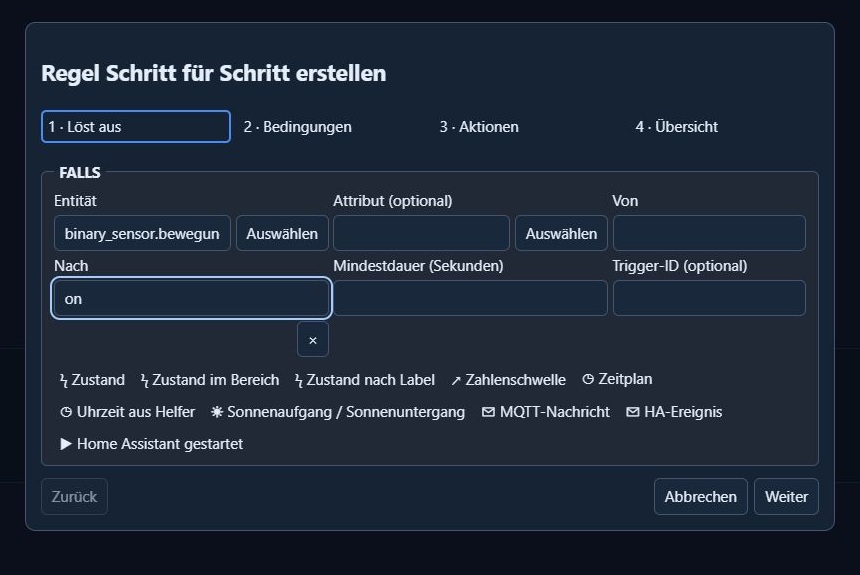
Wähle Neues Projekt → Regeln und gib einen Namen ein, etwa Flurlicht bei Bewegung. Öffne Assistent. Der Dialog führt dich durch Löst aus, Bedingungen, Aktionen und Übersicht.
2. Auslöser festlegen
Wähle Zustand. Trage bei Entität deinen Bewegungssensor oder ersten Testhelfer ein. Im Bild ist es binary_sensor.bewegung. Trage bei Nach on ein. Lass Von, Attribut und Mindestdauer leer. Klicke auf Weiter.
3. Bedingungen überspringen
Klicke im Schritt Bedingungen auf Weiter. Für dieses Beispiel reicht der Zustandswechsel als Auslöser. Eine zusätzliche Bedingung wäre etwa, dass es nach 18 Uhr ist.
4. Aktion hinzufügen
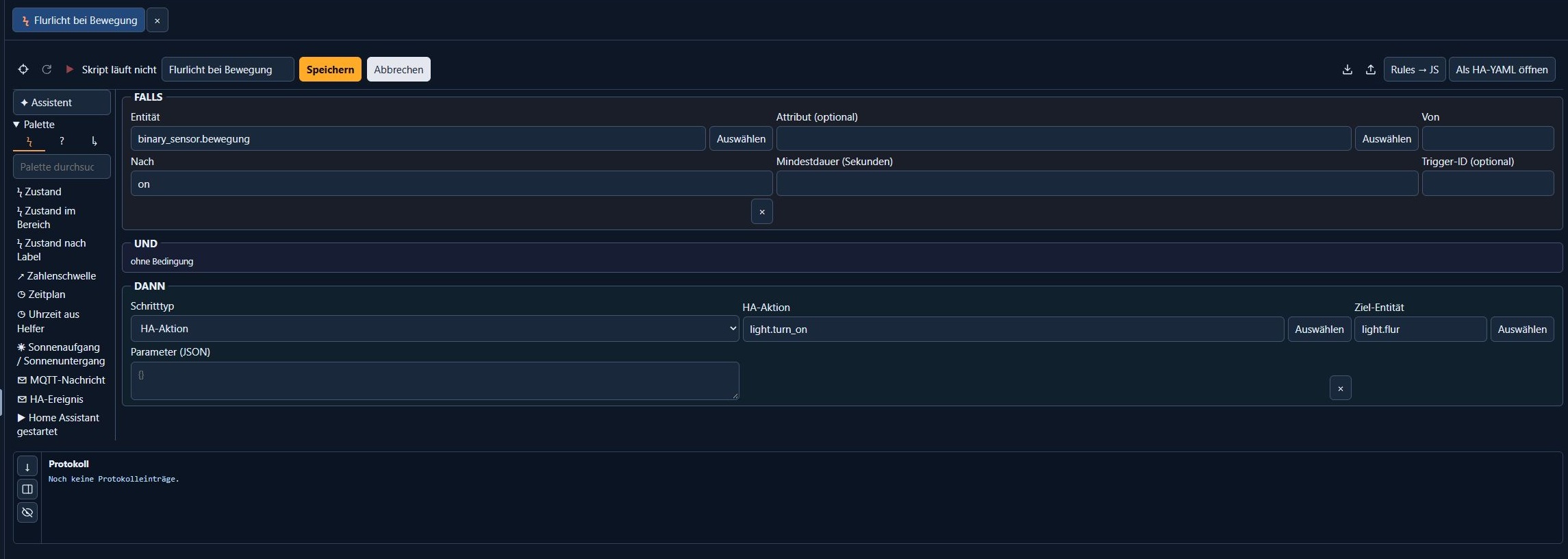
Wähle bei DANN + Hinzufügen. Lass als Schritttyp HA-Aktion stehen. Wähle light.turn_on und als Ziel-Entität deine Testleuchte. In der Demo ist es light.flur. Für einen zweiten Umschalter als Ziel verwende input_boolean.turn_on. Lass SONST leer und klicke auf Weiter.
5. Übersicht und YAML prüfen
Unter triggers steht die gewählte Entität mit to: "on". Unter actions stehen die Aktion und ihr Ziel. Klicke auf Übernehmen. Im Editor kannst du die Regel speichern, mit Als HA-YAML öffnen den Entwurf ansehen und dort die Datei exportieren.
6. In Home Assistant ausprobieren
Übernimm die geprüfte Automation in Home Assistant. Setze den Auslöser zunächst auf off und dann auf on. Kontrolliere, ob das richtige Ziel eingeschaltet wurde. Im Trace der Automation siehst du, welcher Auslöser und welche Aktion ausgeführt wurden.
Funktionen
Assistent und Palette
Der Assistent führt durch Auslöser, Bedingungen und Aktionen. In der Palette kannst du suchen und Bausteine zum passenden Abschnitt ziehen.
Auslöser
Ein Auslöser startet die Regel. Wähle Zustand mit Von/Nach, Attribut und Mindestdauer, Zahlenschwelle, Uhrzeit, Helferuhrzeit, Sonne mit Versatz, MQTT, HA-Ereignis oder HA-Start. Bereich und Label fassen ausgewählte Entitäten zusammen.
Bedingungen
Prüfe Zustand, Zahlenwert, Attribut, Uhrzeit oder Wochentag. UND verlangt alle Prüfungen, ODER mindestens eine, NICHT kehrt die Prüfung um.
Ausgelöst durch
Gib Auslösern IDs wie first und second. Prüfe die ID unter UND. Damit entscheidet dieselbe Regel je nach Auslöser zwischen DANN und SONST.
Template
Im Expertenmodus kannst du eine native HA-Template-Bedingung eingeben. Ihr Ergebnis entscheidet, ob die Bedingung erfüllt ist.
Aktionen und Zweige
Füge mehrere Aktionen in der gewünschten Reihenfolge ein. Wähle Ziel und Parameter oder nutze Verzögerung, Warten auf Zustand, Skriptaufruf oder Benachrichtigung.
YAML und Rules-JSON
YAML ist für Home Assistant. Rules-JSON als Text oder Datei kannst du wieder im Rules-Editor öffnen.
Wenn etwas nicht klappt
Wenn ein Schwellenwert-Auslöser nur einmal feuert, bringe den Wert erst wieder aus dem Schwellenbereich und anschließend erneut hinein.