
 Logic Studio
0.1.12 – öffentliches Testupdate, 8. November 2026. Oberfläche und Dokumentation sind jetzt DE/EN/FR. Logic Studio ist eine eigene HA-App für grafische Funktionspläne, unabhängig von Grafik Visual Studio und Blocks for HA. Die React-Flow-Zeichenfläche mit eigenen Bausteinen, typgeprüften Verbindungen, Zoom und MiniMap bleibt erhalten; Bibliotheken und Lizenzen sind lokal enthalten.
Testversion
Zuerst auf einem Testsystem installieren und vorher ein vollständiges Backup erstellen. Native Detailoptionen werden zunächst als JSON bearbeitet. Die App schreibt keine Automationen oder Skripte in HA zurück und schaltet keine Geräte. Erzeugte Ausgaben immer prüfen und selbst in HA installieren.
GitHub-Testrelease und ZIP · Quellcode im Sammel-Repository
HA Logic Studio Pro
HA Logic Studio Pro ist eine eigenständige Home-Assistant-App im UGSo-Sammelrepository. Sie baut auf Logic Studio auf und greift Erfahrungen aus der Arbeit mit ioBroker auf.
Verfügbare Funktionen
- Funktionsplan: Bausteine verbinden, Signale an den Eingängen anzeigen und den Plan simulieren. Die Ausführung auf dem HA-Server kann auf Änderungen reagieren oder in einem festen Zyklus laufen.
- Regeln und Blocks A: Automationen visuell erstellen und als HA-YAML ausgeben.
- Blocks JS, JavaScript und TypeScript: Logik bearbeiten, mit simulierten Werten testen und auf dem HA-Server ausführen.
- HA-YAML: Automationen und Skripte bearbeiten, prüfen und exportieren.
- Projektverwaltung: Projekte und Ordner pro HA-Benutzer auf dem Server speichern.
- Sprachwahl: Die Editoren stehen auf Deutsch, Englisch und Französisch zur Verfügung.
HA Logic Studio Pro 0.1.81–0.1.100
0.1.89 · JSON-Import in HA-YAML
Über JSON importieren eine JSON-Datei auswählen oder den Inhalt einfügen. Die geprüfte Konfiguration öffnet sich als YAML-Entwurf und wird erst mit Speichern übernommen.
Auf dem Testsystem PC (64) wurden Flur.automation.json aus Logic Studio Pro und flur test.flode.json aus FLODE über den Dateidialog importiert. Beide ergaben inhaltlich dasselbe YAML und behielten alle drei choose-Zweige für Umschalten, Einschalten und Ausschalten. Testsystem PC (64)
HA Logic Studio Pro 0.1.89 · GitHub / ZIP
0.1.88 · Grafische HA-YAML-Vorschau
Die Karte „Auswählen“ sitzt mittig zwischen den Zweigen und zeigt die beschrifteten Anschlüsse dauerhaft an. Auf dem Testsystem PC (64) waren in der Flur-Automation Option 1, Option 2, Option 3 und Standard sichtbar. Alle sieben Verbindungen wurden angezeigt, die Karten überlappten sich nicht und der YAML-Text blieb beim Ansichtswechsel unverändert.
HA Logic Studio Pro 0.1.88 · GitHub / ZIP
0.1.87 · React Flow
Die grafische HA-YAML-Vorschau nutzt React Flow mit feinem Punktraster, kompakten Karten, Minimap, Zoom, Verschieben und „Alles einpassen“. choose erscheint als eine Karte mit beschrifteten Ausgängen pro Option und einem Standardausgang. Die Ansicht dient der Visualisierung. Änderungen werden im YAML-Editor vorgenommen.
Auf dem Testsystem PC (64) wurden alle drei Ausgänge der Flur-Automation geprüft. Die Karten überlappten auch bei langen Entitäts-IDs nicht. Der YAML-Text war nach dem Wechsel zurück in den Editor identisch.
HA Logic Studio Pro 0.1.87 · GitHub / ZIP
0.1.86 · Grafische HA-YAML-Vorschau
Die grafische Vorschau stellt Auslöser, Bedingungen und Aktionen als Karten dar. Bei einer choose-Aktion zeigt sie die einzelnen Zweige mit ihren Bedingungen und Aktionen.
Auf dem Testsystem PC (64) zeigte die Flur-Automation alle vier Auslöser und alle drei choose-Zweige. Beide heruntergeladenen YAML-Dateien waren bytegleich. Der Vergleich mit der Eingabe bestätigte alle Felder, darunter Trigger-IDs, Geräte-ID und Ereignisoptionen, Zielentitäten, Sonnenversätze und mode: restart. Testsystem PC (64)
HA Logic Studio Pro 0.1.86 · GitHub / ZIP
0.1.85 · Zeitfenster und Wochentage in Rules
In Zeitfenster und Wochentage lassen sich Startzeit, Endzeit und einzelne Wochentage kombinieren. Auch eine Auswahl nur nach Wochentagen ist möglich. Der Export nutzt die native HA-Bedingung condition: time.
Im Live-Test lief die Automation nur bei passender Uhrzeit und passendem Wochentag. Außerhalb des Zeitfensters und bei einem abweichenden Wochentag blieben die jeweiligen Testhelfer aus. Testsystem PC (64)
HA Logic Studio Pro 0.1.85 · GitHub / ZIP
0.1.84 · HA-Startauslöser in Rules
Der Auslöser Home Assistant gestartet steht in der Rules-Palette und im Assistenten zur Verfügung. Der YAML-Export erzeugt trigger: homeassistant mit event: start.
Im Live-Test schaltete die Automation den Testhelfer nach einem Neustart von Home Assistant Core ein. Testsystem PC (64)
HA Logic Studio Pro 0.1.84 · GitHub / ZIP
0.1.83 · MQTT-Auslöser in Rules
Der Rules-Assistent bietet MQTT-Nachricht mit einem Pflichtfeld für das Topic und einem optionalen Payload-Filter. Ohne Filter löst jede Nachricht auf dem Topic aus.
Im Live-Test löste die Automation genau einmal aus, als Topic und Payload übereinstimmten. Ein falsches Topic und ein abweichender Payload lösten keinen Lauf aus. Der Home-Assistant-Trace bestätigte die Zähleraktion. Testsystem PC (64)
HA Logic Studio Pro 0.1.83 · GitHub / ZIP
0.1.82
Der Rules-Assistent bietet Uhrzeit aus Helfer an. Wähle einen Home-Assistant-Helfer vom Typ input_datetime mit Uhrzeit. Der YAML-Export verwendet trigger: time und trägt die Entitäts-ID unter at ein. Wenn du die Uhrzeit am Helfer änderst, übernimmt Home Assistant den neuen Termin.
Im Live-Test auf dem Testsystem PC (64) wurde der Helfer von 17:27:27 auf 17:27:56 umgestellt. Zum ursprünglichen Termin blieb die Auslösung aus. Der Home-Assistant-Trace bestätigt die Ausführung um 17:27:56. Testsystem PC (64)
HA Logic Studio Pro 0.1.82 · GitHub / ZIP
0.1.81
Der Rules-Assistent bietet Sonnenaufgang und Sonnenuntergang als Auslöser an. Der optionale Zeitversatz wird in Minuten eingegeben. Negative Werte lösen vor dem Sonnenereignis aus, positive danach.
Auf dem Testsystem PC (64) wurde der YAML-Export in der installierten Version geprüft und validiert. 30 Minuten vor Sonnenaufgang ergaben event: sunrise und offset: -1800. 15 Minuten nach Sonnenuntergang ergaben event: sunset und offset: 900. Die YAML-Werte sind in Sekunden angegeben.
HA Logic Studio Pro 0.1.81 · GitHub / ZIP
HA Logic Studio Pro 0.1.61–0.1.80
Versionsverlauf
0.1.80
Der Rules-Assistent bietet den Auslöser Zahlenschwelle mit „Über“, „Unter“ oder beiden Grenzen für einen Bereich. Attribut und Mindestdauer sind optional. Der YAML-Export verwendet den nativen Home-Assistant-Auslöser numeric_state.
Auf dem Testsystem PC (64) erzeugte der installierte Rules-Editor für „Über 50“ den Eintrag above: 50. Im Live-Test des erzeugten YAMLs löste die Automation bei 51 einmal aus. Bei 65 und 49 blieb der Zähler bei 1. Erst beim erneuten Überschreiten mit 52 stieg der Zähler auf 2.
HA Logic Studio Pro 0.1.80 · GitHub / ZIP
0.1.79
Die Importvorschau in Blocks JS zeigt pro Block, welche Home-Assistant-Entität zugeordnet werden muss oder welche Codeanpassung noch nötig ist. Feste ioBroker-IDs lassen sich direkt in der Vorschau einer HA-Entität zuordnen.
Mit dem Originalexport test33.xml wurden auf dem Testsystem PC (64) der Zustandstrigger einem Sensor und der Schreibblock einem Zahlenhelfer zugeordnet. Im Testlauf simulierte Blocks JS Schreibvorgänge mit den Werten 21 und 20.
HA Logic Studio Pro 0.1.79 · GitHub / ZIP
0.1.78
Unter Globale Skripte können JavaScript- und TypeScript-Projekte gespeicherte Skripte aus dem gleichnamigen Ordner auswählen. Der Dialog zeigt den Aufrufpfad für benannte Funktionen, die mit export function freigegeben wurden, etwa shared.script_43.twice(21).
Auf dem Testsystem PC (64) rief je ein allgemeines JavaScript- und TypeScript-Projekt dieselbe globale TypeScript-Funktion auf. Testlauf und Runtime lieferten in beiden Projekten 42. TypeScript markierte ein Argument mit falschem Typ in Zeile 2. Die Auswahl blieb nach dem Neuladen erhalten.
HA Logic Studio Pro 0.1.78 · GitHub / ZIP
0.1.77
Typen prüfen prüft den TypeScript-Code und die Typen der Skript-API. Der Editor markiert fehlerhafte Zeilen. Ein Klick auf die Zeilennummer im Protokoll springt zur ursprünglichen Stelle. Testlauf und Runtime prüfen die Typen vor der Ausführung.
Auf dem Testsystem PC (64) wurden zwei absichtlich erzeugte Typfehler in Zeile 2 und 3 markiert. Nach der Korrektur lief der Testlauf erfolgreich. Beim Start des fehlerhaften Skripts meldete die Runtime Zeile 2.
HA Logic Studio Pro 0.1.77 · GitHub / ZIP
0.1.76
In den JavaScript- und TypeScript-Editoren schlägt ha. Methoden der Skript-API vor. Die Liste zeigt Parameter und Rückgabetypen. Beim Schreiben eines Aufrufs hebt der Editor den aktuellen Parameter hervor.
Im Chrome-Test auf dem Testsystem PC (64) wurden die Tastaturauswahl in beiden Editoren und die Signaturen für ha.readState, ha.callAction und ha.pause geprüft.
HA Logic Studio Pro 0.1.76 · GitHub / ZIP
0.1.75
Das Protokoll zeigt im Testlauf und in der Runtime bei zuordenbaren Fehlern die ursprüngliche JavaScript- oder TypeScript-Zeile an. Ein Klick auf die Zeilennummer springt im Editor zur betroffenen Stelle.
Auf dem Testsystem PC (64) meldeten beide Ausführungsarten den absichtlich ausgelösten Fehler in JavaScript-Zeile 3 und TypeScript-Zeile 5. Die TypeScript-Zeilennummer blieb korrekt, obwohl beim Übersetzen eine Typdeklaration wegfiel.
HA Logic Studio Pro 0.1.75 · GitHub / ZIP
0.1.74
Logic Studio Pro speichert die letzten 100 Runtime-Protokolleinträge pro Benutzer und Projekt. Auf dem Testsystem PC (64) blieb ein Eintrag nach einem Neustart der App mit demselben Zeitstempel abrufbar. Das Skript war dabei gestoppt. In einem anderen Projekt erschien der Eintrag nicht.
HA Logic Studio Pro 0.1.74 · GitHub / ZIP
0.1.73
Beim Runtime-Test auf dem Testsystem PC (64) mit 0.1.72 startete der zweite Auslöser, bevor der erste abgeschlossen war. Beide liefen bis zum Ende. Ein gezielter Fehler stoppte das betroffene Skript. Das andere Skript verarbeitete anschließend einen dritten Auslöser erfolgreich.
Nach dem lokalen Update auf 0.1.73 wurde auf dem Testsystem PC (64) geprüft, dass die Home-Assistant-App-Seite „Experimentell“ und der Studio-Header „Interner Test“ nicht mehr anzeigen. Die drei Testprojekte wurden gelöscht.
HA Logic Studio Pro 0.1.73 · GitHub / ZIP
0.1.72
Blocks JS übernimmt ioBroker-Skriptnachrichten mit Antwort und berechneten Zieladressen. Die Importvorschau zeigt am jeweiligen Block, welche Empfangsadresse und Antwortverarbeitung zu prüfen sind.
Auf dem Testsystem PC (64) setzte ein laufendes Blocks-JS-Skript die Zieladresse aus zwei Textteilen zusammen. Das zweite Skript protokollierte den Empfang, und der Antwortblock im Sender wurde ausgeführt. Danach wurden beide Testprojekte gelöscht und die temporäre Freigabe für logic_studio_script_message wieder entfernt.
HA Logic Studio Pro 0.1.72 · GitHub / ZIP
0.1.71
Der Schalter „Expertenmodus“ im Projektmenü speichert die Auswahl pro Home-Assistant-Benutzer. Er blendet erweiterte Werkzeuge ein, darunter Quelltext und Skript-API in JavaScript, Import und Codeausgabe in Blocks JS sowie Diagnose und Ausführung im Funktionsplan. Speichern, Abbrechen, Testlauf und Play sind in den dafür vorgesehenen Editoren direkt erreichbar.
Nach einem Vollbackup auf dem Testsystem PC (64) wurden diese drei Editoren geprüft. Die Auswahl blieb nach dem Neuladen erhalten. Anschließend wurde die ursprüngliche Einstellung wiederhergestellt und nach erneutem Neuladen bestätigt.
HA Logic Studio Pro 0.1.71 · GitHub / ZIP
0.1.70
Benutzerdefinierte Ordner lassen sich über das Stiftsymbol im Projektbaum umbenennen. Auf dem Testsystem PC (64) habe ich nach einem Vollbackup die Projektbaum-Exporte vor dem Umbenennen und nach dem Neuladen verglichen. Ordner-ID, Projektzuordnungen und Reihenfolge der beiden Projekte blieben erhalten. Danach habe ich den ursprünglichen Namen wiederhergestellt und nach erneutem Neuladen bestätigt.
HA Logic Studio Pro 0.1.70 · GitHub / ZIP
0.1.69
Der Rules-Assistent übernimmt einen Sprachwechsel im geöffneten Editor. Nach einem Vollbackup auf dem Testsystem PC (64) wurden im Chrome-Tabletformat (820 × 1180 px) beim Wechsel DE → EN → FR → DE Titel, Schritte und Auslöser in der jeweils gewählten Sprache angezeigt. Die Studio-Oberfläche und die App-Verwaltung in Home Assistant zeigten beide 0.1.69. Der Server liest die angezeigte Version jetzt aus den Paketdaten.
HA Logic Studio Pro 0.1.69 · GitHub / ZIP
0.1.68
Der YAML-Export lädt die Datei direkt aus dem Editor herunter. Beim Doppeltest auf dem Testsystem PC (64) wurden zwei vollständige, bytegleiche YAML-Dateien erzeugt. Chrome meldete beim zweiten Export Unsicherer Download blockiert. Nach der manuellen Bestätigung mit Behalten lag auch die zweite Datei vollständig im Downloadordner.
HA Logic Studio Pro 0.1.68 · GitHub / ZIP
0.1.67
Aktuelles öffentliches Testupdate. Vor dem Update ein Vollbackup erstellen und zuerst auf einem Testsystem prüfen.
„Datenpunkt vorhanden?“ und „Objekt-ID“ behalten beim Import die ioBroker-ID. Ordne sie im jeweiligen Block ausdrücklich einer HA-Entität zu. Beim Import einer JavaScript-Datei erkennt Blocks JS eingebettete Blockly-Daten auch dann, wenn weitere Kommentare folgen.
Unter Nötige Codeanpassungen erklärt die Importvorschau, wie sich nicht unterstützte Blöcke wie exec ersetzen lassen. Auf dem Testsystem PC (64) wurden nach einem Vollbackup XML- und JavaScript-Testdateien importiert und die neuen Zuordnungsfelder im Editor geprüft.
Wiederverbindung nach Core-Neustart
Auf dem Testsystem PC (64) wurde vor dem Test ein Vollbackup erstellt. Nach dem Neustart von Home Assistant Core stellte die Runtime die Verbindung 31 Sekunden nach der Trennung wieder her. Derselbe JavaScript-Skriptlauf empfing anschließend den Wechsel des Testhelfers von off auf on und das benutzerdefinierte HA-Ereignis logic_studio_runtime_test samt Testdaten.
Ordnerwechsel und Reihenfolge nach Neuladen
Auf dem Testsystem PC (64) wurden nach einem Vollbackup zwei Testskripte per Drag-and-drop in einen anderen Ordner verschoben. Nach dem Speichern der Sortierung und dem Neuladen von Logic Studio Pro waren beide Skripte weiterhin im Zielordner und standen in der gespeicherten Reihenfolge.
HA Logic Studio Pro 0.1.67 · GitHub / ZIP
0.1.66
Aktiviere im Funktionsplan Zähler und Merker speichern und speichere das Projekt. CTU, CTD, CTUD, RS und SR können ihre Werte nach einem App-Neustart wiederherstellen.
Der Blocks-JS-Importbericht weist berechnete ioBroker-IDs separat aus. Ordne im importierten Block unter ID-Zuordnung (JSON) jede mögliche ioBroker-ID einer HA-Entität zu.
Auf dem Testsystem PC (64) behielten der CTU-Zähler und der RS-Merker nach einem App-Neustart die Werte 1 und true.
Im Live-Test auf dem Testsystem PC (64) berechnete das importierte Blocks-JS-Skript die ioBroker-ID zigbee.0.sensor. Über ID-Zuordnung (JSON) las es den HA-Testhelfer input_boolean.logic_studio_runtime_test. Zwei Starts über Play ergaben im Runtime-Protokoll false bei ausgeschaltetem und true bei eingeschaltetem Helfer.
HA Logic Studio Pro 0.1.66 · GitHub / ZIP
0.1.65
Autostart, Simulation und ioBroker-Import
JavaScript, TypeScript und Funktionspläne können beim Start der App ausgeführt werden. Speichere dafür die Option Beim Start der App ausführen im Projekt. Die Simulation bietet Haltepunkte und Einzelschritt. Beim automatischen Anordnen bleiben angeheftete Bausteine stehen. Blocks JS zeigt beim ioBroker-Import nicht unterstützte Blöcke und feste IDs zur Zuordnung.
Auf dem Testsystem PC (64) startete das gespeicherte JavaScript-Testprojekt nach einem Neustart der App automatisch. Geprüft wurden außerdem ein Haltepunkt mit Einzelschritt sowie die ioBroker-Importvorschau mit einer festen ID.
HA Logic Studio Pro 0.1.65 · GitHub / ZIP
Erweiterte Rules und Live-Test auf dem Testsystem PC (64)
Zustandsauslöser unterstützen Von/Nach, ein Attribut und eine Mindestdauer. Bedingungen prüfen Zustände und Attribute sowie numerische Grenzen. DANN und SONST unterstützen einen HA-Aktionswähler mit JSON-Parametern und separate Verzögerungsschritte.
Der Editor und der Aktionswähler wurden lokal im Browser geprüft. Nach einem Vollbackup lief die erzeugte YAML direkt in Home Assistant auf dem Testsystem PC (64). Ein kurzer Impuls löste nichts aus. Nach drei Sekunden Zustandsdauer lief DANN. Ein Wechsel des Anzeigenamens löste SONST aus. Beide Traces bestätigten zwei Sekunden Verzögerung und den erwarteten Textwert. Die Testautomation und beide Helfer wurden entfernt.
Die neuen Bausteine werden als HA-YAML ausgegeben. Rules → JS meldet, wenn ein Baustein die Konvertierung verhindert.
HA Logic Studio Pro 0.1.62 · GitHub / ZIP
YAML-Export und Live-Test auf dem Testsystem PC (64)
Der Rules-Export schützt Zustände wie on und off vor der Umwandlung in YAML-Wahrheitswerte. Die korrigierte Automation wurde direkt in Home Assistant auf dem Testsystem PC (64) mit Testhelfern ausgeführt.
| Auslöser | Bedingung | Ergebnis laut HA-Trace |
|---|---|---|
| Zustandswechsel | ODER erfüllt | Beide DANN-Aktionen |
| Zustandswechsel | UND nicht erfüllt | Beide SONST-Aktionen |
| HA-Ereignis | NICHT erfüllt | Beide DANN-Aktionen |
| Uhrzeit 20:26 | NICHT nicht erfüllt | Beide SONST-Aktionen |
Vor dem Test wurde ein Vollbackup erstellt. Die Testautomation und alle drei Testhelfer wurden danach entfernt.
HA Logic Studio Pro 0.1.41–0.1.60
Versionsverlauf
Rules: kompakte Leiste und mehrere Auslöser
Links zeigt der Editor eine kompakte Liste mit Icons. Eine Regel kann Zustandswechsel, tägliche Uhrzeit und HA-Ereignisse kombinieren. Bedingungen unterstützen UND, ODER und NICHT. In DANN und SONST laufen mehrere Aktionen in der eingetragenen Reihenfolge.
Auf dem Testsystem PC (64) wurde eine bestehende Regel mit drei Auslösern, zwei Bedingungen und zwei Aktionen pro Zweig geprüft. Die YAML-Vorschau zeigte die erwartete Struktur. Im Studio-Testlauf führten alle drei simulierten Auslöser bei erfüllter ODER-Bedingung beide DANN-Aktionen aus. Bei nicht erfüllter UND-Bedingung liefen beide SONST-Aktionen in der festgelegten Reihenfolge. Es wurden keine echten Geräte geschaltet.
HA Logic Studio Pro 0.1.60 · GitHub / ZIP
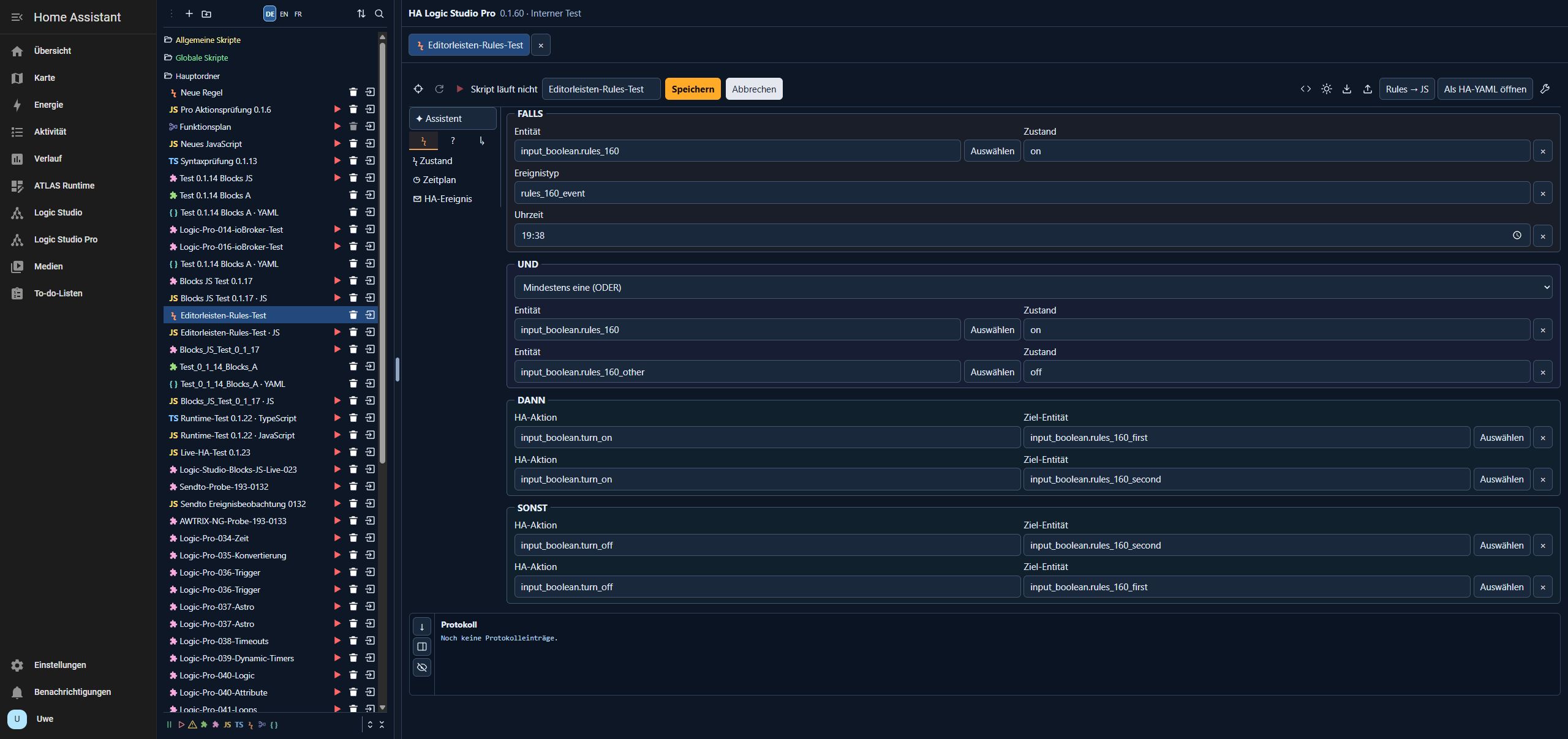
Regeln mit dem Assistenten erstellen
Wähle Regeln → Assistent. Der Dialog führt durch Auslöser → Bedingungen → Aktionen → Übersicht. Eine Regel kann auf einen Zustandswechsel, eine tägliche Uhrzeit in der HA-Zeitzone oder ein HA-Ereignis reagieren. Bedingungen und der SONST-Zweig sind optional. In der Übersicht siehst du die YAML-Vorschau. Übernehmen überträgt den Entwurf in den Editor; erst Speichern sichert ihn dauerhaft. Bestehende Regeln lassen sich weiterhin bearbeiten und als JavaScript oder HA-YAML öffnen.
HA Logic Studio Pro 0.1.59 · GitHub / ZIP
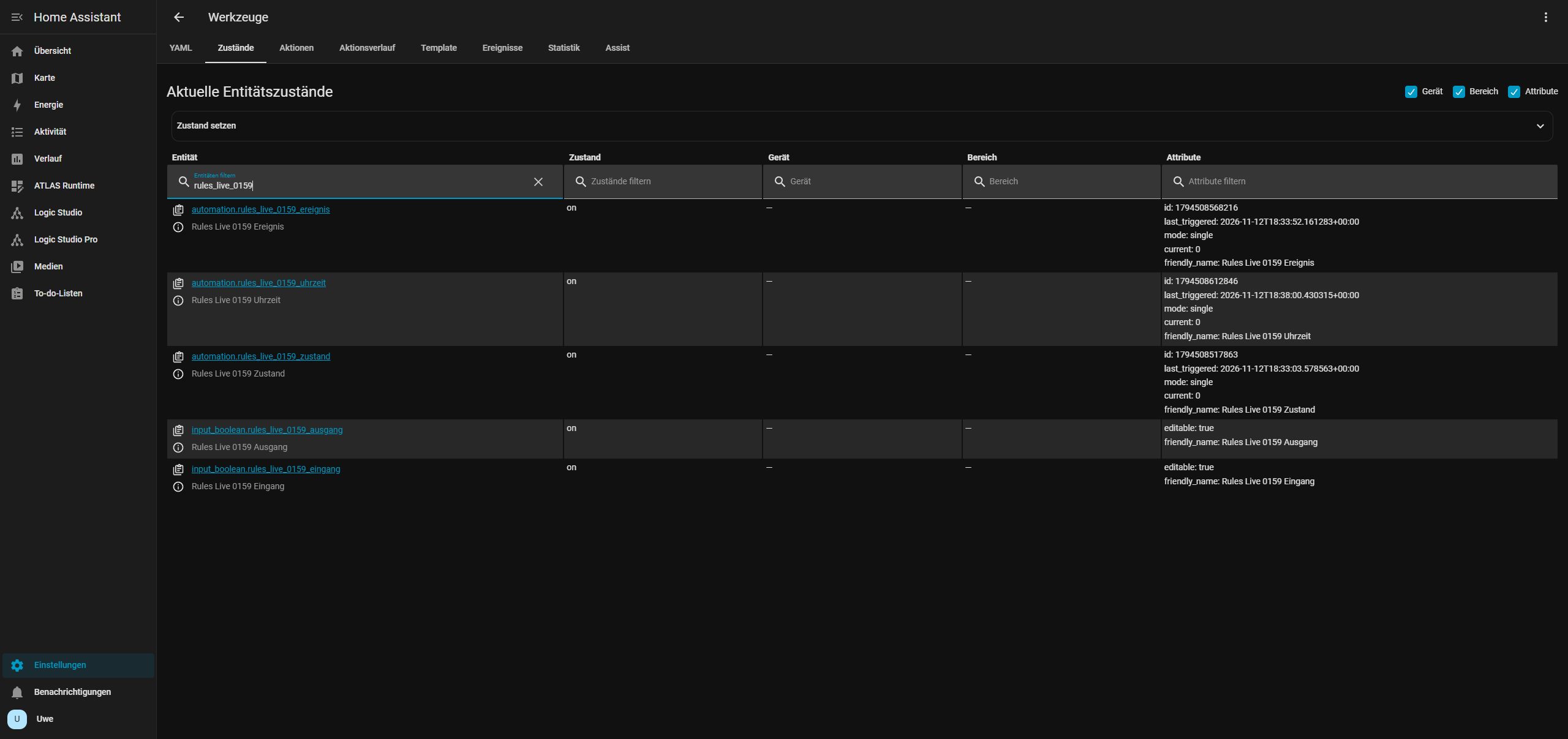
Am 12. November 2026 wurden alle drei Auslöser direkt in Home Assistant auf dem Testsystem PC (64) geprüft. Ein Zustandswechsel von Aus auf Ein, die tägliche Uhrzeit um 19:38 Uhr (HA-Ortszeit) und das Ereignis rules_live_0159_event schalteten den Testausgang jeweils auf Ein. Vor dem Test wurde ein Vollbackup erstellt. Anschließend wurden die drei Testautomationen und beide Testhelfer entfernt.
Was seit 0.1.12 neu ist
- Projektbaum und Editoren: Projekte und Ordner werden pro HA-Benutzer serverseitig gespeichert. Vorhandene Browserprojekte können beim ersten Start aus dem bisherigen Browser übernommen werden. JavaScript und TypeScript haben Syntaxfarben, Zeilennummern und eigene Werkzeugleisten. Icons und Farben stimmen zwischen Projektauswahl, Baum und Filtern überein. Blocks A und Blocks JS haben getrennte Filter. Die automatisch bemessene Projektspalte bleibt per Anfasser verstellbar.
- Blocks A und Blocks JS: Blocks A nutzt den integrierten Katalog von Blocks for HA. Blocks JS hat eine eigene JavaScript-Palette. Blocks A exportiert HA-Automationen als YAML. Blocks JS erzeugt JavaScript für Testlauf und Runtime. Beim ioBroker-Import bleiben unbekannte Blöcke als Platzhalter sichtbar und verhindern die Codeausgabe, bis sie ersetzt sind. ioBroker-Objekt-IDs durch passende HA-Entitäts-IDs ersetzen.
- Funktionsplan: Simulation, Zeitschritt von einer Sekunde und Zurücksetzen liegen als Icons in der oberen Leiste. Ausgabeformat und Vorschau sind rechts angeordnet. Verbindungen lassen sich am Zieleingang umhängen, Signalwerte erscheinen direkt am Eingang.
- Server-Runtime: Play startet JavaScript, transpiliertes TypeScript oder Blocks JS auf dem HA-Server. Stopp und Neustart sind im Editor verfügbar. Status und Runtime-Protokoll bleiben beim Browserwechsel abrufbar. Der separate Testlauf verwendet simulierte Zustände und Ereignisse. HA-YAML-Skripte und -Automationen werden exportiert und anschließend in Home Assistant ausgeführt.
Live-Runtime einrichten
In Einstellungen → Apps → HA Logic Studio Pro → Konfiguration die benötigten Einträge setzen, speichern und die App neu starten. Die Listen sind anfangs leer. Beispiel für einen eigens angelegten Testhelfer:
runtime_read_entities: []
runtime_write_entities:
  - input_boolean.logic_studio_runtime_test
runtime_events:
- logic_studio_runtime_testEine Schreibfreigabe erlaubt auch das Lesen. ha.readState und ha.readAttribute liefern die zuletzt von HA bestätigten Werte. ha.onState, ha.onAttribute und ha.onEvent reagieren auf freigegebene Änderungen und Ereignisse. ha.callAction unterstützt Schaltaktionen, Werte für Zahlen-, Text- und Auswahlhelfer sowie Taster mit genau einem freigegebenen Ziel. ha.schedule verarbeitet Zeitmuster und feste Uhrzeiten mit optionalen Wochentagen in der HA-Zeitzone.
Nach einem App-Neustart müssen Skripte erneut gestartet werden. Bei einer Verbindungsunterbrechung oder abgelehnten Aktion hält die Runtime das Skript an und protokolliert den Fehler. Astro-Auslöser und automatische Wiederverbindung sind offen.
Geprüft auf dem Testsystem PC (64) mit HA 2026.11.1: Live-Zustand und Attribut gelesen, Testhelfer per Zeitplan eingeschaltet und per echtem HA-Ereignis ausgeschaltet. Beide Zustandswechsel wurden gemeldet. Ein importierter Blocks-JS-Zeitplan lief alle zwei Sekunden. Zuvor wurden Start, Stopp, Neustart und der Weiterlauf nach Verlassen der Studio-Seite mit JavaScript und TypeScript geprüft.
Skripte und Automationen steuern
Unter Blocks JS → System wählst du mit Skript oder Automation auswählen eine Home-Assistant-Entität aus und verbindest den Block mit Steuern. Skripte lassen sich starten oder stoppen. Automationen lassen sich aktivieren, deaktivieren oder einmal auslösen. Beim Auslösen ist Bedingungen prüfen standardmäßig aktiv. Wenn du die Option abwählst, überspringt Home Assistant die Bedingungen. Für die Live-Ausführung muss die Zielentität unter runtime_write_entities freigegeben sein.
HA Logic Studio Pro 0.1.58 · GitHub und ZIP
Funktionen und ioBroker-Import
Unter Blocks JS → Funktionen gibt es zwei JavaScript-Funktionsblöcke mit und ohne Rückgabewert. Über das Zahnrad legst du Parameter fest. Über … bearbeitest du den Code. Nach dem Anlegen einer Definition erscheint der passende Aufrufblock in der Palette.
Der ioBroker-Import übernimmt Definitionen, Aufrufe, Parameter und JavaScript-Code. Passe ioBroker-spezifische API-Aufrufe an die HA-Runtime an und ordne importierte Objekt-IDs explizit HA-Entitäten zu.
Verlauf abfragen
Unter Blocks JS → Sendto → Verlauf abfragen liest du aufgezeichnete Zustände aus dem HA-Recorder. Ohne Zeitraum gilt der aktuelle Tag in der HA-Zeitzone. Der Ergebnisblock liefert Einträge mit Zeitstempel und Wert. Beim ioBroker-Import bleiben Zeitraum, Aggregation, Schrittweite und Anzahl erhalten.
HA Logic Studio Pro 0.1.21–0.1.40
Versionsverlauf
0.1.29 · Manuelles Speichern und Blocks-Editoren
Alle Editoren übernehmen Änderungen erst mit Speichern. Abbrechen lädt den letzten gespeicherten Stand oder verwirft ein neues Projekt. Bei ungespeicherten Änderungen sind Play und Neustart gesperrt. Ein laufendes Skript lässt sich weiterhin stoppen. Blocks A öffnet die Entitätsauswahl direkt am Blockfeld. Blocks JS bietet eine an ioBroker orientierte Palette mit HA-Entitäten, HA-Aktionen und Auslösern ohne Jinja.
0.1.28 · Übersetzungen in den Editoren
Version 0.1.28 ergänzt die Übersetzungen für Regeln, Blocks A, Blocks JS, JavaScript, TypeScript und HA-YAML. Die Sprachwahl gilt auch für den Funktionsplan. Testupdate und ZIP
Auf dem Testsystem PC (64) wurden die Werkzeugleisten von Funktionsplan, Regeln, Blocks A, Blocks JS, JavaScript, TypeScript, HA-Automation und HA-Skript im Browser in allen drei Sprachen geprüft. Zusätzlich wurde der französische Dialog für Codebeispiele geprüft.
Für die Installation im App-Store des UGSo-Sammelrepositories HA Logic Studio Pro auswählen. Bei einer bestehenden GitHub-Installation nach Updates suchen und HA Logic Studio Pro → Aktualisieren wählen. Mit DE, EN und FR oben in der Projektleiste wechselt die Sprache der Editoren.
0.1.26 · FBD Runtime
Funktionsplan direkt über Play auf dem HA-Server starten. Automatisch reagiert auf Änderungen der freigegebenen Zustände und Attribute; Fester Zyklus wertet den Plan alle 100 bis 60.000 ms aus. Simulation und YAML-Ausgabe bleiben separat. Speichern übernimmt den Entwurf, Abbrechen lädt den letzten gespeicherten Stand. Die Werkzeugleiste ist in DE/EN/FR verfügbar.
Auf dem Testsystem PC (64) schaltete der Automatikstart den Testhelfer ein; der 200-ms-Zyklus schaltete ihn wieder aus. Stopp und das Verwerfen einer ungespeicherten Änderung wurden ebenfalls geprüft. Die Reaktion auf Eingangsänderungen wurde zusätzlich lokal für beide Betriebsarten getestet.
HA Logic Studio Pro 0.1.1–0.1.20
Versionsverlauf
Die ersten öffentlichen Testversionen führten die eigenständige App mit Funktionsplan, HA-Import und React Flow ein.
Testinstallation aus GitHub

- In Einstellungen → Apps → App-Store → Repositorys die folgende Adresse eintragen. Ist „UGSo HA Apps“ schon eingerichtet, nur nach Updates suchen.
- UGSo Logic Studio auswählen und installieren. Falls experimentelle Apps ausgeblendet sind, im HA-Profil den erweiterten Modus aktivieren.
- Starten und die Benutzeroberfläche öffnen. Unterstützt werden HA OS/Supervised, amd64 und aarch64. Der erste Container-Build kann einige Minuten dauern. Dies ist kein HACS-/Marketplace-Frontend-Paket.
https://github.com/rockbaer2007/ugso-ha-mqtt-addonsVorhandene lokale Testinstallation erhalten: GitHub- und lokale App haben verschiedene Repository-IDs und getrennte Daten. Den alten Plan über Projekt als JSON exportieren und in der GitHub-App über Öffnen importieren. Es gibt keine automatische Migration oder Deinstallation. Projekt und Paletteinstellungen der jeweiligen App bleiben unter /data gespeichert.
Bestehende GitHub-App aktualisieren: Vorher sichern, in der App-Verwaltung nach Updates suchen und UGSo Logic Studio → Aktualisieren wählen. Die App bleibt installiert; /data, Entity-IDs und bestehende Pläne werden nicht ersetzt. Nicht deinstallieren oder die App-ID wechseln. Auf dem Testsystem PC (64) blieben Originalplan, Favoriten, zuletzt benutzte Bausteine und eingeklappte Bereiche nach dem Update erhalten.
Sprache, Werkzeugleiste und Dokumentation
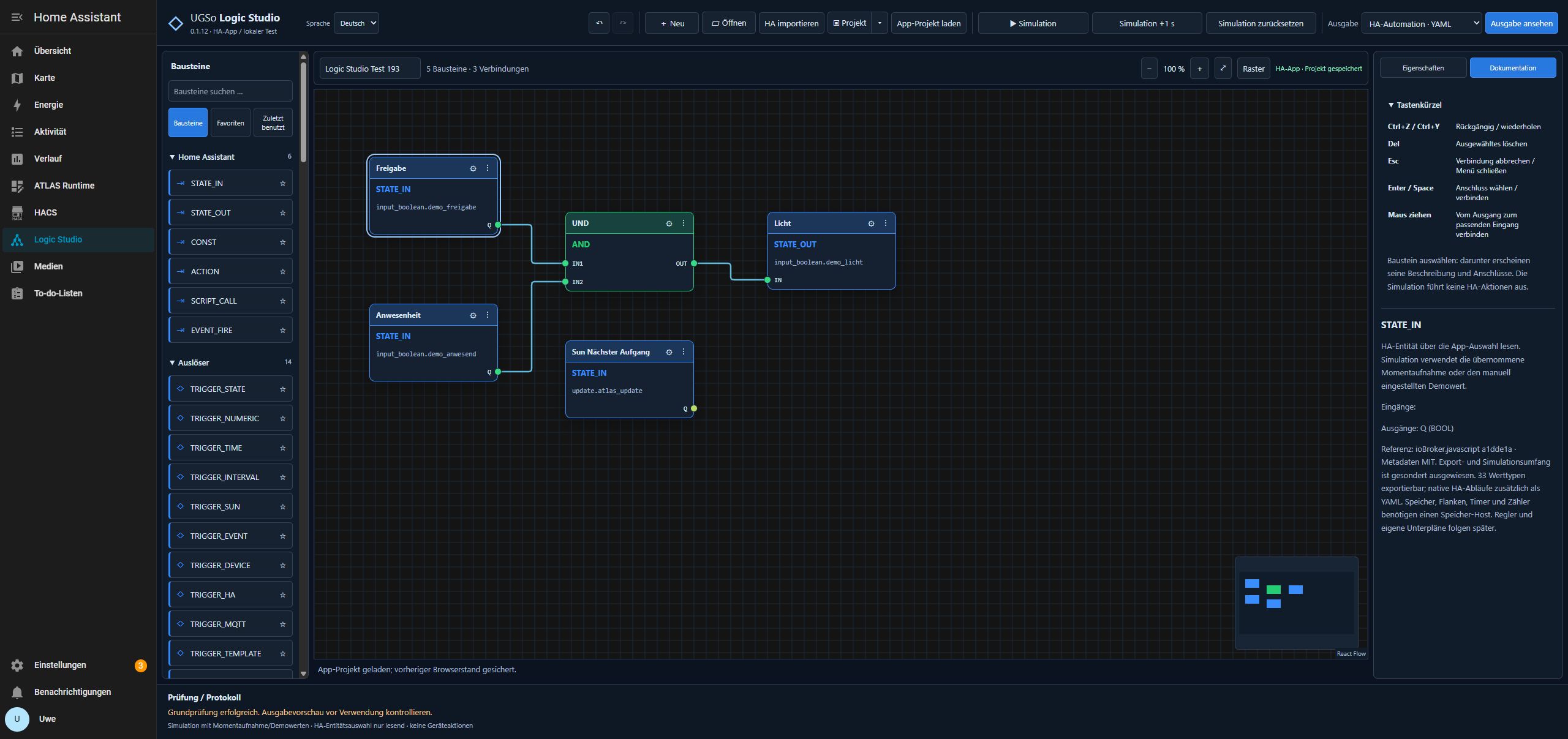
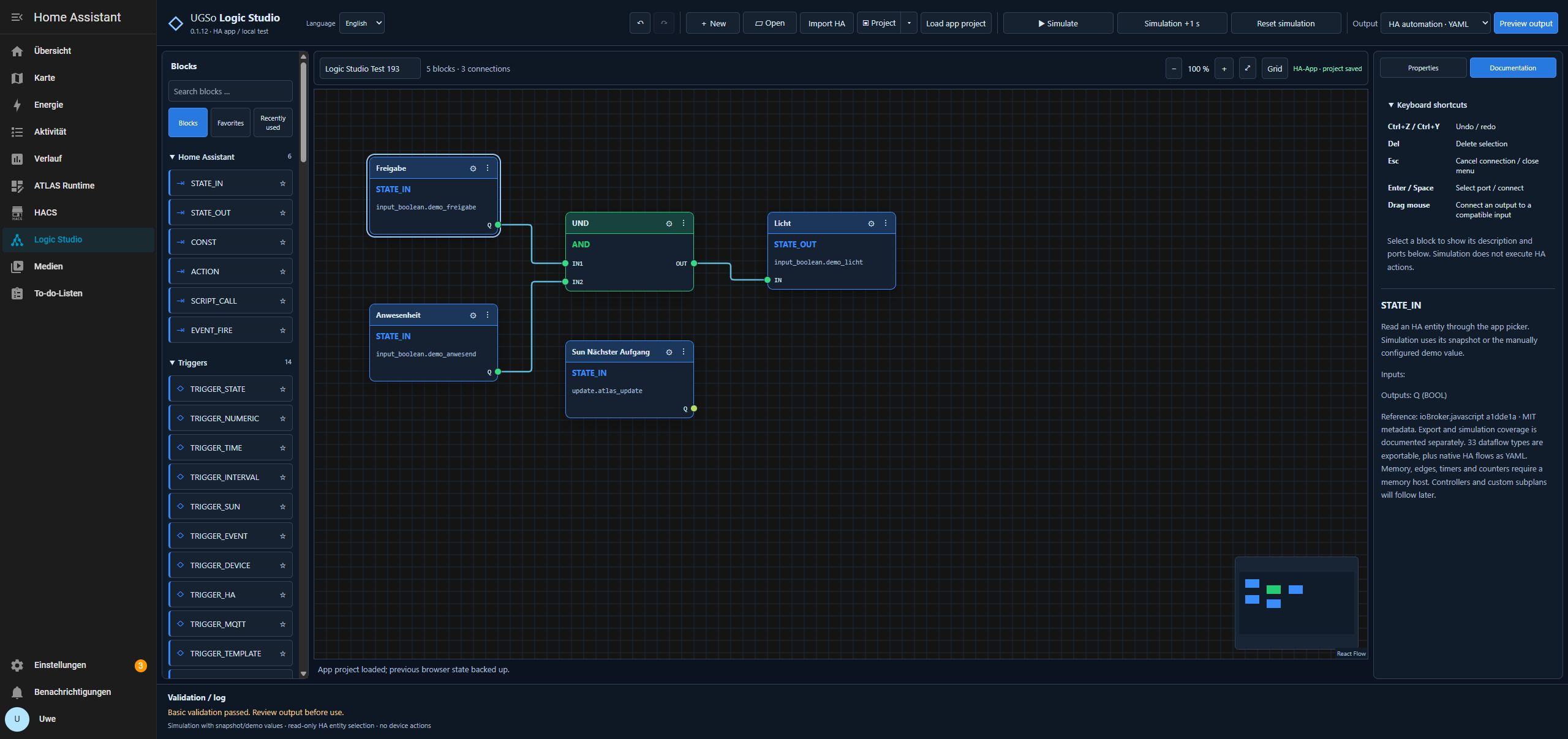
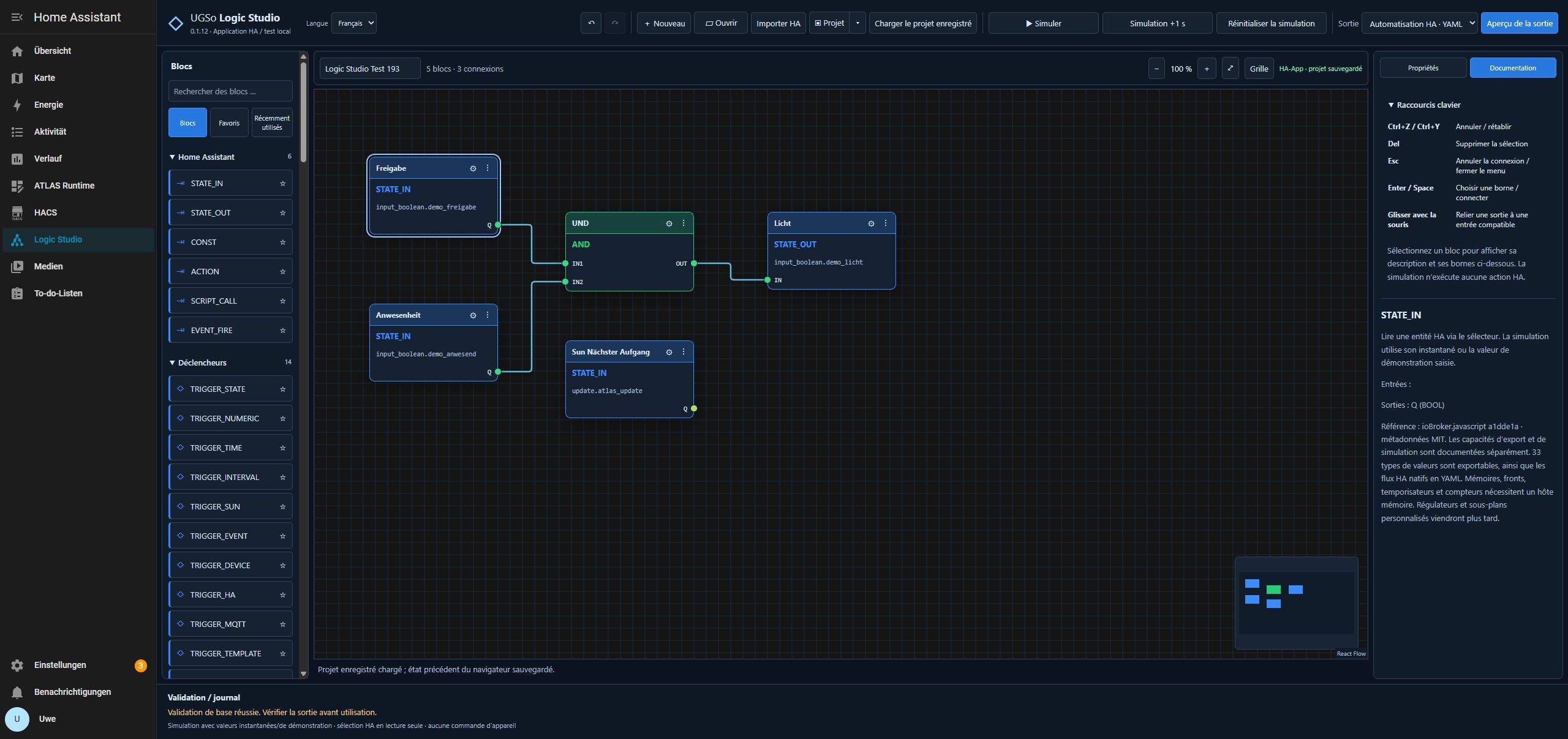
Oben Sprache → Deutsch / English / Français wählen. Menüs, Bausteinbeschreibungen, Entitätsauswahl sowie Import-/Exportdialoge wechseln ohne Neuladen. Die Auswahl wird mit den Browser-/App-Einstellungen gespeichert. Eigene Namen, Entitäts-IDs, Werte, Anschlussbezeichnungen und erzeugter YAML-/JavaScript-Code werden nicht übersetzt.
Dokumentation rechts zeigt die tatsächlich unterstützten Tastenkürzel und bei ausgewähltem Baustein dessen Beschreibung sowie Ein-/Ausgänge. Strg+Z / Strg+Y: Rückgängig/Wiederholen; Entf: Auswahl löschen; Esc: Verbindung abbrechen/Menü schließen. Anschlüsse lassen sich mit Tab und Enter/Leertaste auswählen und verbinden. Debugger-Befehle des ioBroker-Referenzeditors werden nicht als verfügbare Funktionen dargestellt.
Die Werkzeugleiste gruppiert Rückgängig/Wiederholen → Projekt → Simulation → Ausgabe. Die drei Simulationsbuttons sind gleich groß und einzeln erkennbar. Das Projektmenü enthält zusätzlich Neues Projekt und Beispiel laden. Die Entitätsauswahl öffnet über das Icon neben HA-Entity-ID in den Eigenschaften von STATE_IN/STATE_OUT; der bisherige obere Auswahlbutton entfällt.
Zwei Arten von Plänen
| Plan | Zweck und Ausgabe |
|---|---|
| Wertplan | Typisierte Ein-/Ausgänge, Logik, Mathematik, Auswahl sowie Speicher, Flanken, Timer und Zähler. 33 implementierte Typen; weitere Referenztypen sind als Vorlagen gekennzeichnet. Ausgabe als HA-Automation, HA-Skript oder JavaScript-Funktion mit Host-Schnittstelle. |
| Nativer HA-Ablauf | Automationen, Skripte und Blueprints importieren und als verschachtelte Bausteine bearbeiten. 53 zusätzliche HA-Typen für Auslöser, Bedingungen, Zweige, Schleifen, Warteaktionen, Variablen und Blueprint-Eingaben. Ausgabe ausschließlich als native HA-YAML. |
Wertpläne können mit Demo-/Momentaufnahmewerten simuliert werden. Persistente Wertbausteine benötigen die dokumentierten HA-Texthelfer bzw. einen JavaScript-Speicher-Host. Native HA-Abläufe werden im Editor weder ausgeführt noch automatisch in JavaScript umgerechnet. Die JavaScript-Ausgabe ist kein ioBroker-Skript.
Verbindungen ziehen und Miniübersicht
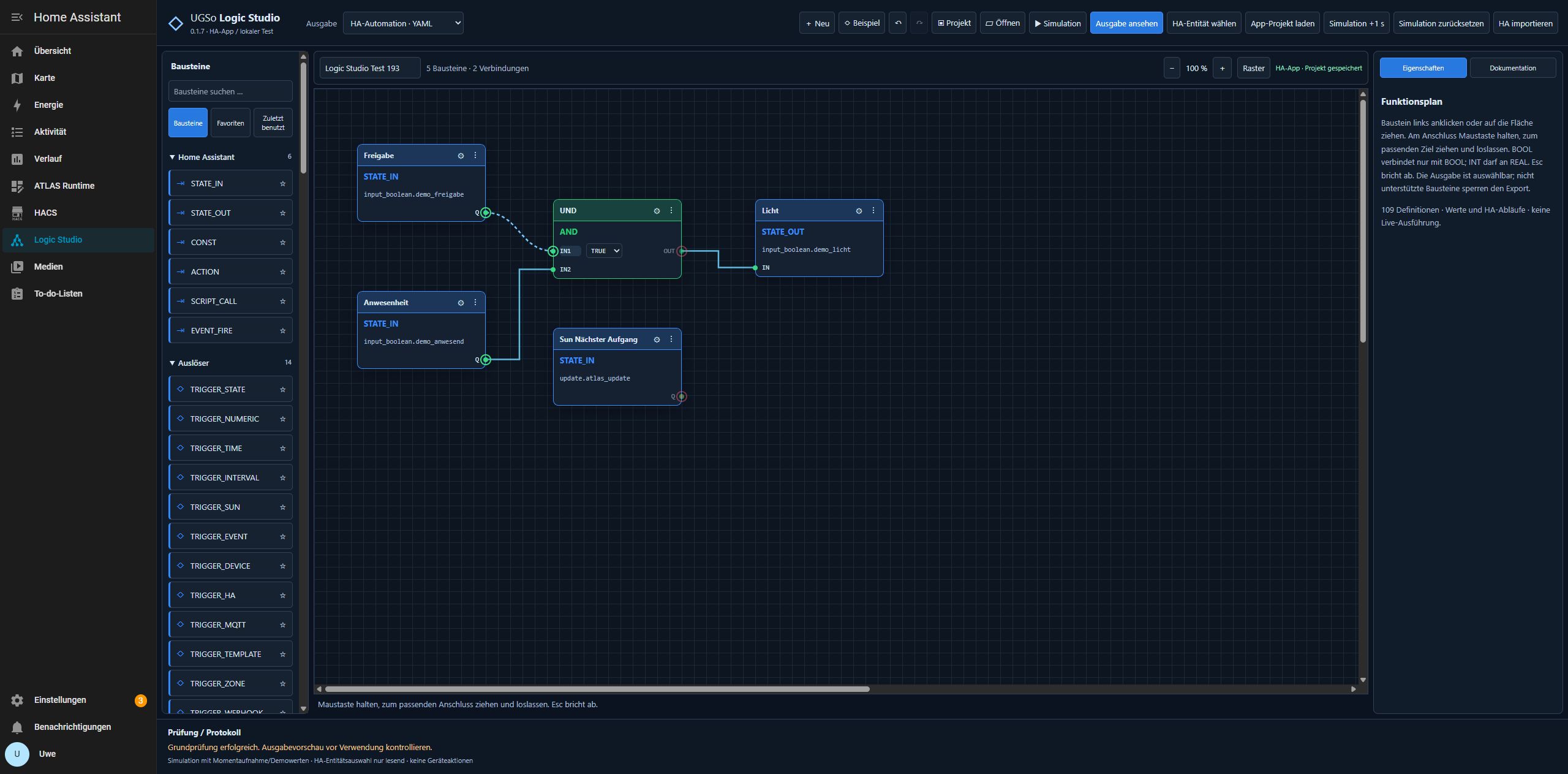
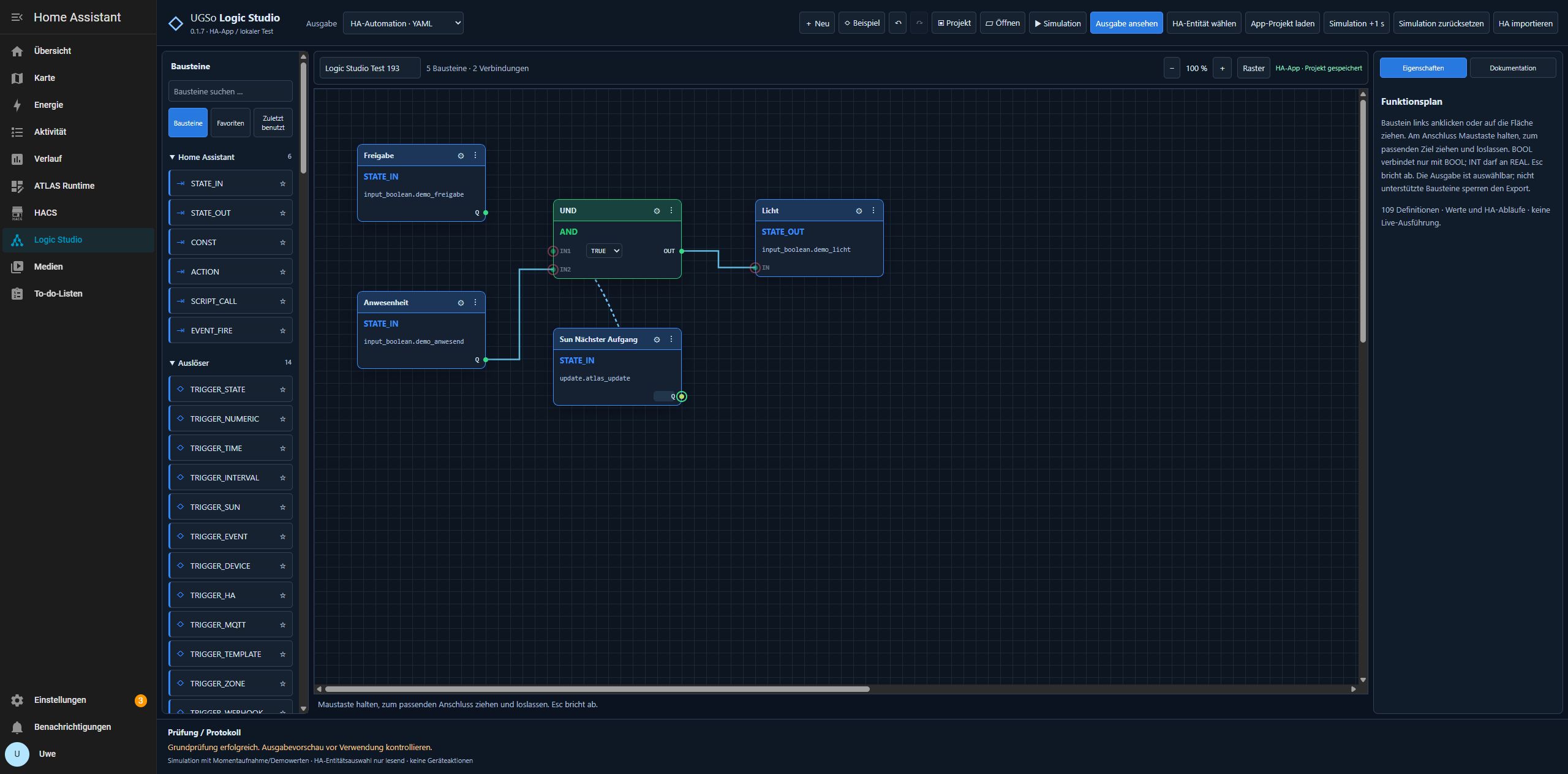
Am farbigen Anschluss die Maustaste gedrückt halten, zum passenden Gegenanschluss ziehen und loslassen. Der Cursor wird zum Kreuz; eine Leitungsvorschau folgt der Maus. Passende Ziele werden grün, unpassende oder belegte Eingänge rot markiert. Auch vom Eingang zurück zum Ausgang ziehen ist möglich. Esc oder Loslassen auf freier Fläche bricht ab; Rückgängig nimmt eine erstellte Leitung zurück.
BOOL verbindet nur mit BOOL. Gleiche Signaltypen passen zueinander; INT → REAL ist zusätzlich erlaubt. Explizite ANY-Anschlüsse sind universell. Zahlen und Texte werden nicht stillschweigend zu BOOL umgedeutet. Pro Eingang ist genau eine Leitung erlaubt; falsche Typen, gleiche Anschlussseiten, Selbstverbindungen und Rückkopplungen werden abgewiesen. Eine Fehlermeldung erklärt den Grund. Für die Tastatur Ausgang per Tab/Enter auswählen, anschließend Eingang und Enter.
Rechts unten zeigt die MiniMap farbige Bausteinpositionen und den sichtbaren Ausschnitt. In der MiniMap ziehen zum Navigieren und das Mausrad zum Zoomen verwenden. Auf der freien Zeichenfläche ziehen verschiebt den Ausschnitt; +/− ändern den Zoom, Alles anzeigen passt alle Bausteine ein. Bausteine am Kopf verschieben. Der Herkunftslink React Flow bleibt unten rechts sichtbar. Seit 0.1.8 läuft die Bibliothek tatsächlich im Editor; Fachlogik, Typprüfung und Exporte bleiben eigenständige Logic-Studio-Funktionen.
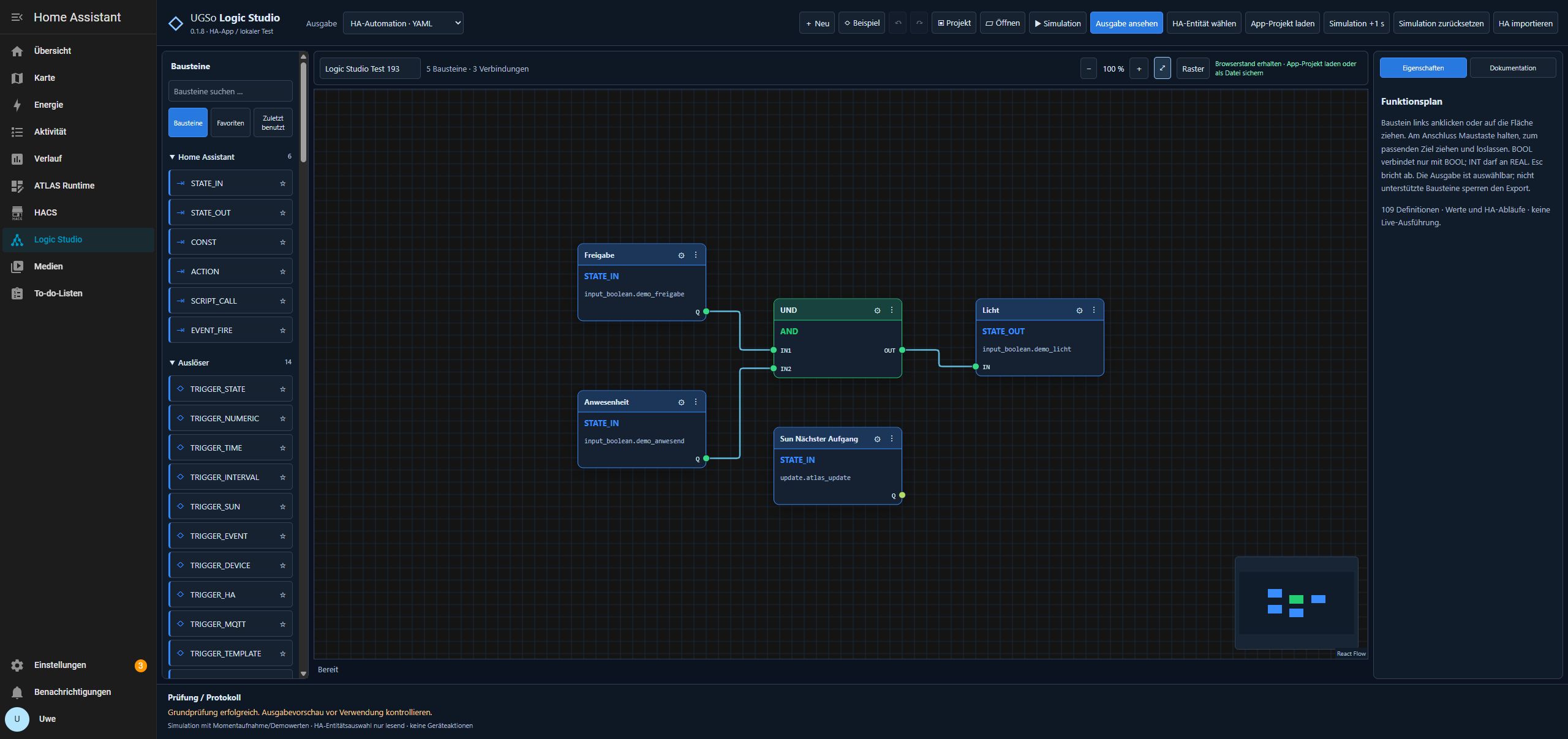
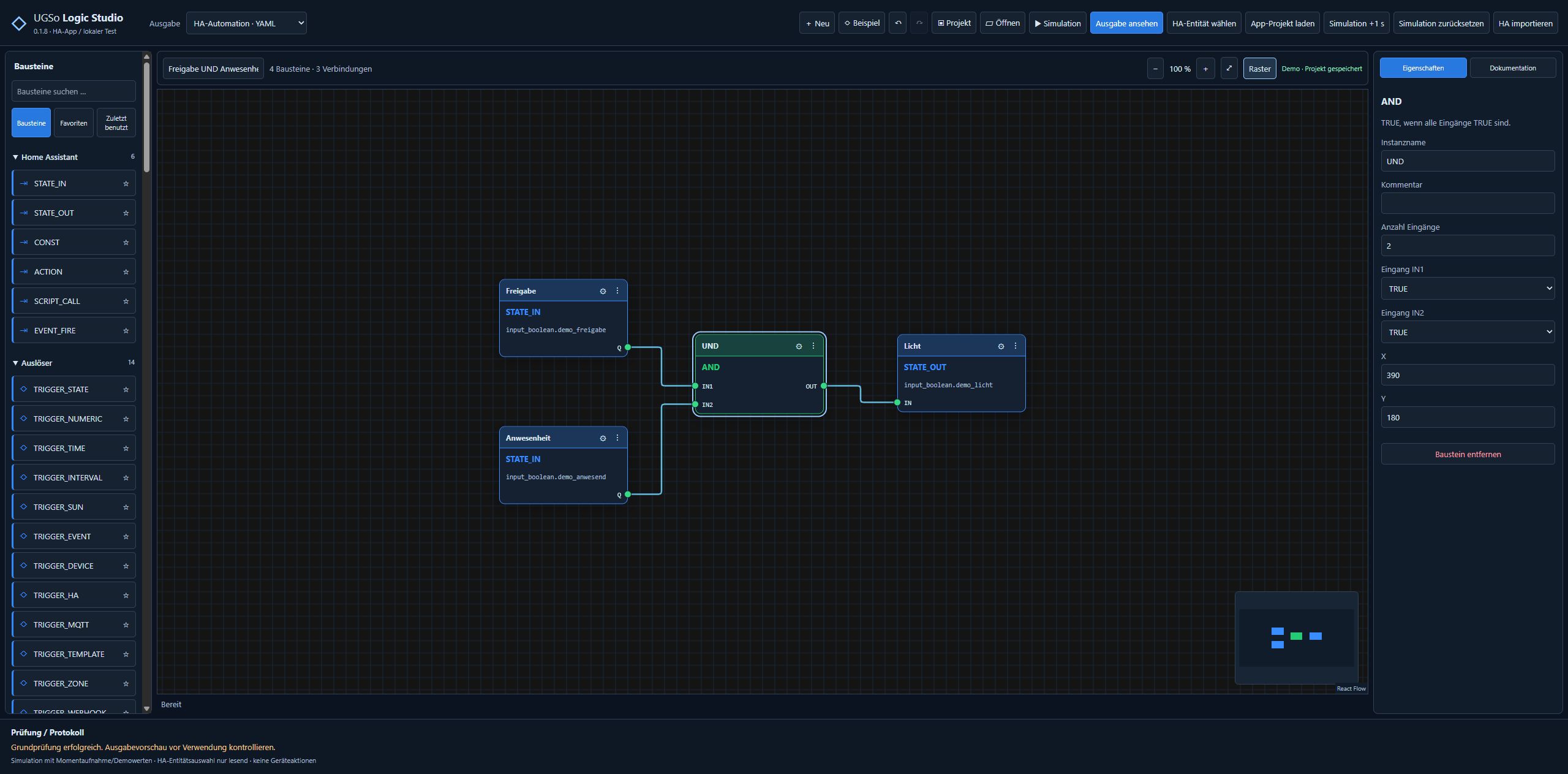
Die folgenden Bilder dokumentieren zusätzlich die vorherigen Tests mit 0.1.7.
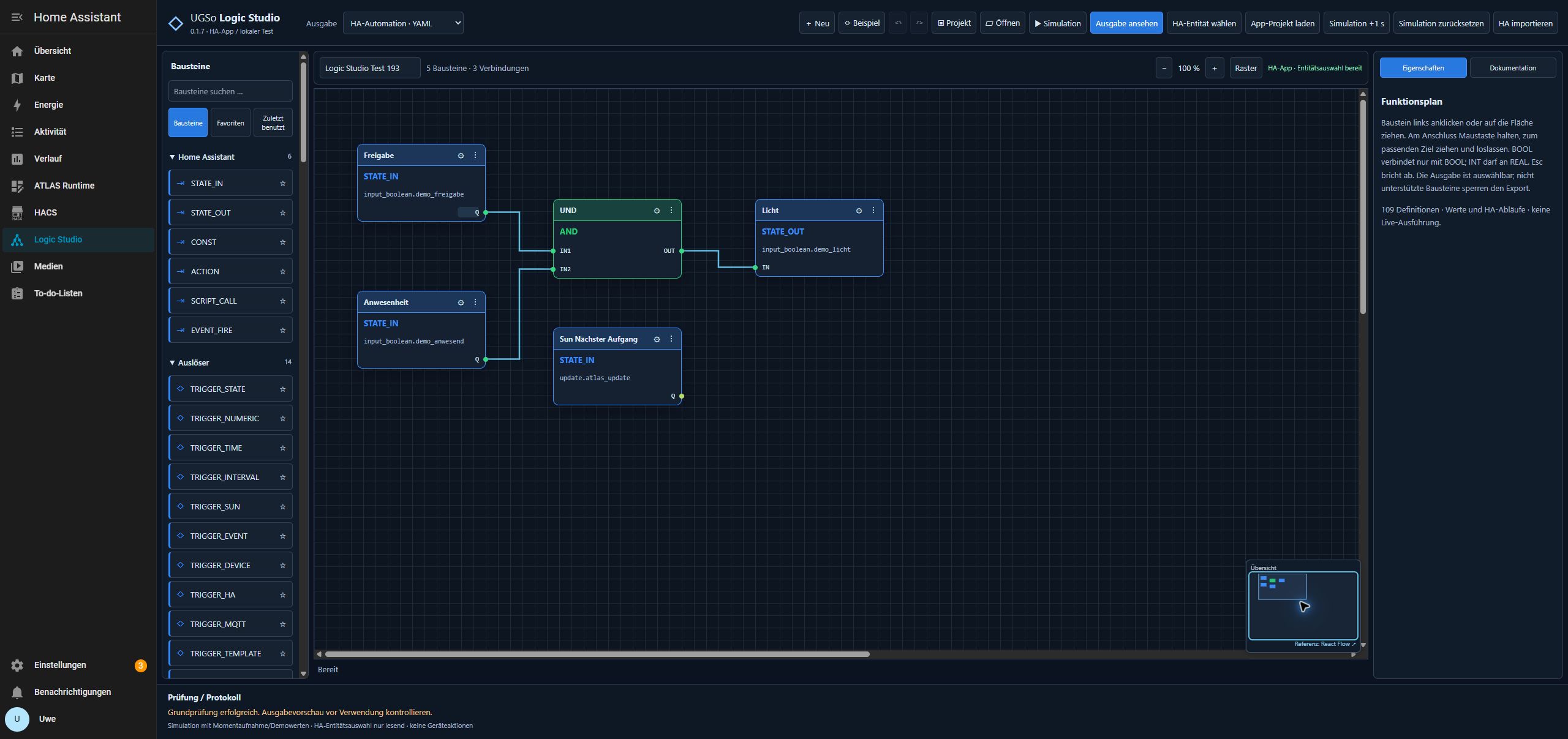
Import und Bearbeitung
HA importieren öffnen, Automationen/Skripte/Blueprints auswählen und Aus HA einlesen, eine YAML-/JSON-Datei oder eingefügten Text verwenden. Eintrag und Vorschau prüfen, dann Import übernehmen. Vorher den eigenen Plan als JSON sichern; zusätzlich entstehen Projekt- und Quelldateisicherungen.
Der HA-Konfigurationsordner ist schreibgeschützt eingebunden. Gelesen werden automations.yaml, scripts.yaml und Blueprint-Dateien. Vor dem Parsen kopiert die App Quellen unter /data/ha-source-backups/<Zeitstempel>/ mit ursprünglichem Namen. secrets.yaml wird nicht geöffnet; !secret und !include bleiben unaufgelöst. Bei ausgelagerten Include-Dateien die tatsächliche Datei selbst importieren.
Orange FLOW-Leitungen bilden Reihenfolge und Zweige ab: Zweigausgang → DO, anschließend NEXT → DO. Gelbe VALUE/REF-Leitungen zeigen Blueprint-Parameter und deren !input-Verwendung. Eigenschaften enthalten HA-Konfiguration und Zweigpfade als JSON. Parameter-/Feldschlüssel müssen eindeutig sein. Unbekannte Abschnitte bleiben als YAML_ORIGINAL erhalten; fehlende Verbindungen können den Export sperren.
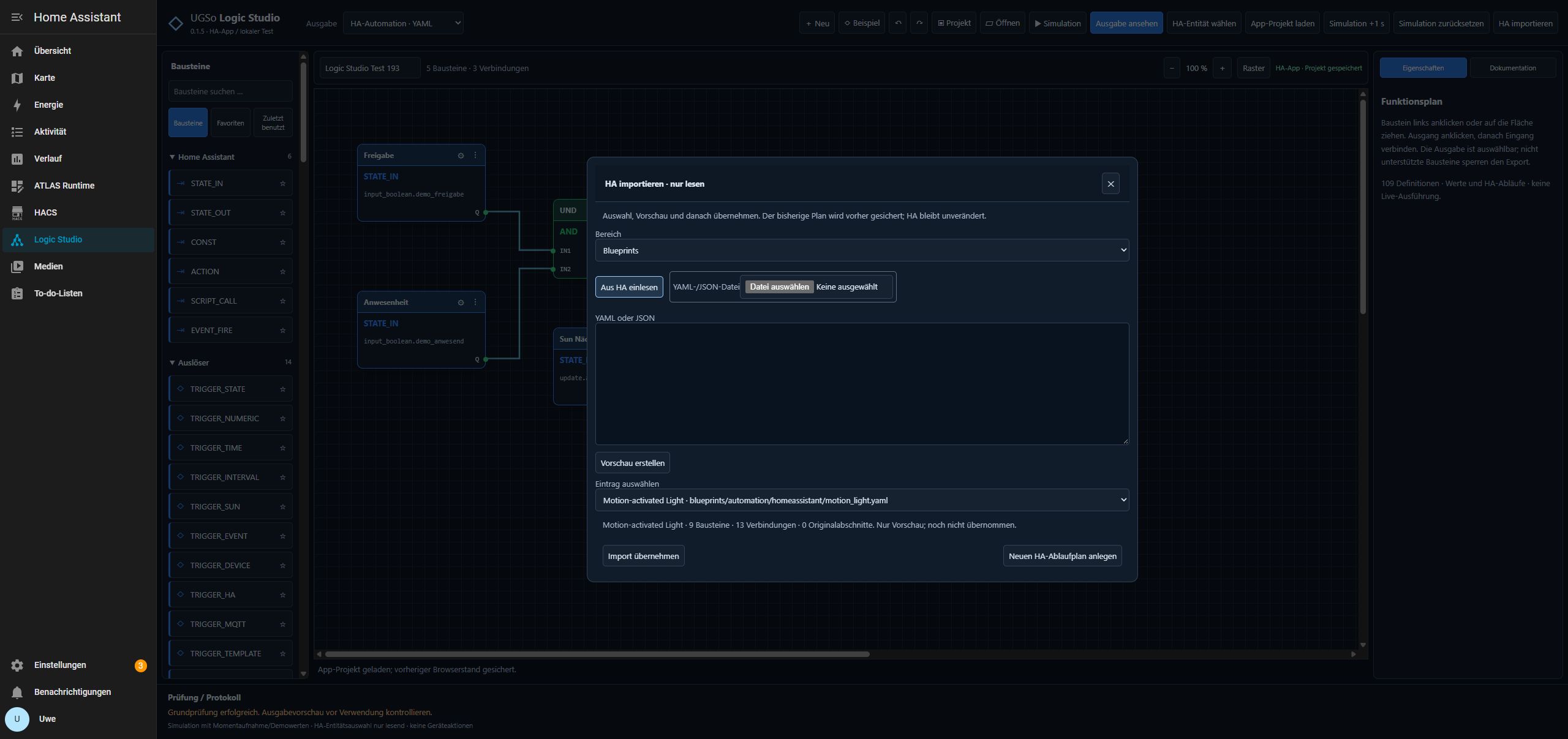
Das ⋮-Menü jedes Bausteins bietet Eigenschaften, Duplizieren und Löschen. Duplizieren übernimmt Eigenschaften ohne Leitungen. Löschen entfernt zugehörige Leitungen; Rückgängig stellt sie wieder her. Suche, Favoriten und zuletzt benutzte Bausteine erleichtern die Auswahl.
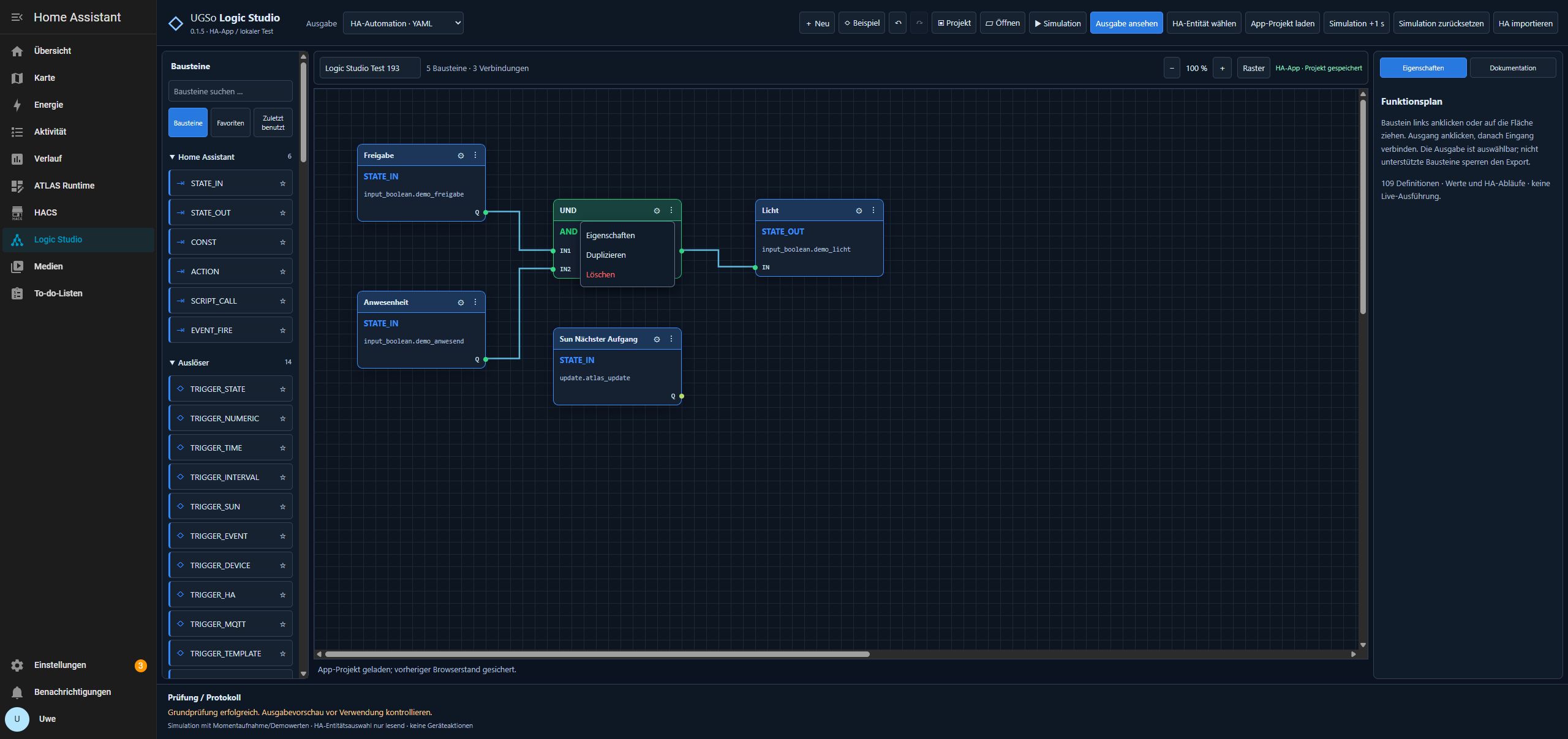
Prüfstand und Grenzen
0.1.12 auf dem Testsystem PC (64) / HA Core 2026.10.4: Nach Vollbackup die lokale App von 0.1.8 aktualisiert. DE/EN/FR, Dokumentationsansicht und reale Entitätsauswahl erfolgreich geprüft. Französisch blieb nach Browser-Neuladen, App-Neustart und erneutem Laden des gespeicherten App-Projekts erhalten; abschließend wieder Deutsch eingestellt. Der Vergleich der Projektdateien zeigt nur die neue Versionsnummer, alle fünf Bausteine, drei Verbindungen, Namen, Werte und Positionen sind identisch. Der erzeugte YAML-Code ist in EN und FR identisch. Keine Geräte geschaltet. 31 Node- und neun Python-Tests bestanden. Die folgenden älteren Berichte bleiben als Historie erhalten.
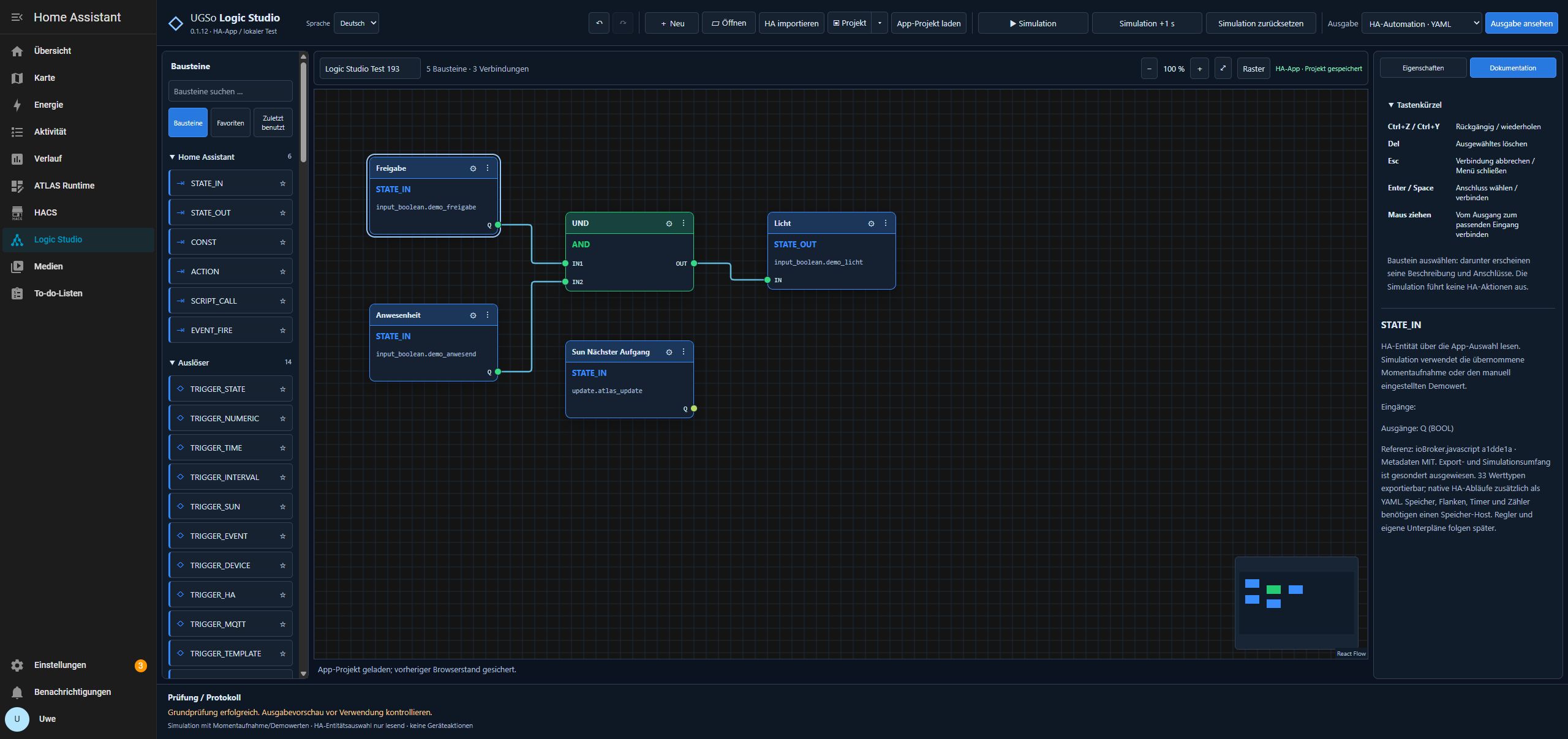
0.1.8 auf dem Testsystem PC (64) / HA Core 2026.10.4: Bestehende lokale App nach Vollbackup aktualisiert. BOOL-Verbindungen per Maus, STRING→BOOL-Abweisung, belegte Eingänge, Verschieben/Rückgängig, Duplizieren, Zoom und MiniMap bestanden. Die Entitätsauswahl liest HA-Entitäten; ein verschachteltes Skript mit If/Then/Else, Delay und Stop wurde importiert und strukturerhaltend ausgegeben. Danach Originalplan wiederhergestellt und nach Neuladen verglichen: alle IDs, Positionen, Parameter und drei Leitungen unverändert, ebenso Favoriten, zuletzt benutzt und eingeklappte Kategorien. Keine Geräte geschaltet. Docker-Build und Container-HTTP-Test erfolgreich; 29 Node- und acht Python-Tests bestanden. Bilder zeigen die deutsche Oberfläche. Hell-/Dunkel-Wechsel wurde in diesem Schritt nicht erneut manuell geprüft.
Der Funktionsstand 0.1.5 wurde auf Testsystem PC (64) / HA Core 2026.10.4 geprüft: echter Blueprint-Import, Automation-/Skript-/Blueprint-Beispiele, inhaltlich gleiche YAML-Ausgabe und Menüaktionen. 0.1.6 ist dessen erste öffentliche Paketierung. 22 Node- und acht Python-Tests prüfen unter anderem Export, Persistenz, verschachtelte Abläufe und sicheren Quelldateiimport; die GitHub-Prüfung baut zusätzlich den Container.
0.1.7 auf dem Testsystem PC (64) / HA Core 2026.10.4: Echter Maus-Ziehtest für BOOL → BOOL und die Gegenrichtung bestanden. STRING → BOOL und ein bereits belegter Eingang wurden abgewiesen. Miniübersicht, Klicknavigation und Pos1 geprüft. Nach dem Test wurde der Originalplan wiederhergestellt und mit der Sicherung verglichen: fünf Bausteine, drei Leitungen und alle Paletteinstellungen erhalten, einschließlich nach dem lokalen Update auf 0.1.7. Vorher vollständiges HA-Backup und separate Plan-/Einstellungssicherung; keine Geräte geschaltet. Aktuell bestehen 26 Node- und acht Python-Tests. Bilder zeigen die deutsche Oberfläche.
Keine vollständige HA-Semantikprüfung im Editor: Ziele, Templates und Selektoren in HA kontrollieren. Kommentare, YAML-Anker und Formatierung werden nicht originalgetreu rekonstruiert. Importgrenzen: 1 MB, 200 Bausteine, 500 Leitungen, begrenzte Verschachtelung und bis zu 250 Blueprint-Dateien in üblichen Ordnern. Regler, Kalender und eigene Unterpläne sind teilweise noch Vorlagen.
Für lokale Tests das Release-ZIP vollständig entpacken, Python 3.10+ und die Pakete aus requirements.txt installieren; unter Windows danach Start-Demo.cmd starten. http://127.0.0.1:4180/ zeigt Demo-Entitäten ohne HA-Verbindung. Das ZIP enthält außerdem addon/logic_studio/ für lokale App-Installationen.
Fehler bitte mit Versionen, Architektur und einem kleinen anonymisierten Beispiel auf GitHub melden. Keine Zugangsdaten, persönlichen Automationen oder Vollbackups veröffentlichen. Weitere Anleitungen und Prüfbericht liegen im Paket. Lizenz: MIT; Herkunft der übernommenen Block-Metadaten siehe THIRD-PARTY.txt.