
Styliser les panneaux personnalisés
Style expérimental des panneaux intégrés dans un frame
UIX peut styliser directement les panneaux personnalisés sans réglage supplémentaire. Le style à l'intérieur des frames de panneaux personnalisés et d'applications est expérimental et doit être activé. Consultez Extras — Styliser les panneaux intégrés dans un frame.
UIX stylise directement les panneaux personnalisés chargés dans Home Assistant. Pour ceux qui sont chargés dans une iframe, UIX peut également injecter un moteur interne dans la frame. Ce moteur expérimental est partagé avec les frames d'applications et ne dépend pas du type de panneau qui l'appelle.
Panneau personnalisé chargé dans une iframe — fonctionnement
- Les panneaux personnalisés chargés dans une iframe sont stylisés par le moteur interne des frames UIX, injecté par le correctif de
ha-panel-custom. Ce même moteur est utilisé pour les frames d'applications et ne dépend pas du type de panneau qui l'a appelé. - Si UIX détecte qu'aucun thème n'est appliqué, il applique UIX Styling avec le thème actuellement chargé dans le frontend Home Assistant. Certains panneaux, comme HACS, appliquent déjà le thème ; dans ce cas, le style UIX hérite de celui-ci.
- La configuration des panneaux personnalisés Home Assistant contient un champ
name:. UIX Styling utilise ce nom pour créer la variable de thème UIX qui stylise les panneaux chargés dans une iframe.
Exemples
Styliser les panneaux personnalisés chargés directement
Utilisez la variable de thème directe uix-panel-custom(-yaml).
Exemple de style appliqué uniquement au panneau Browser Mod :
UIX Test:

  uix-theme: UIX Test

  uix-panel-custom-yaml: |
    browser-mod-browser-panel $: |
      browser-mod-browser-settings-card {
        --card-background-color: red;
        --primary-text-color: white;
        --secondary-text-color: whitesmoke;
        --ha-color-form-background: darkorange;
}Exemple de style appliqué à tous les panneaux personnalisés chargés directement :
UIX Test:

  uix-theme: UIX Test

  uix-panel-custom: |
    ha-panel-custom > * {
      --card-background-color: red;
      --primary-text-color: white;
      --secondary-text-color: whitesmoke;
      --ha-color-form-background: darkorange;
}Dans les deux cas, le résultat est identique lorsque le panneau de navigateur Browser Mod est affiché.
::: example Browser Mod browser panel styling 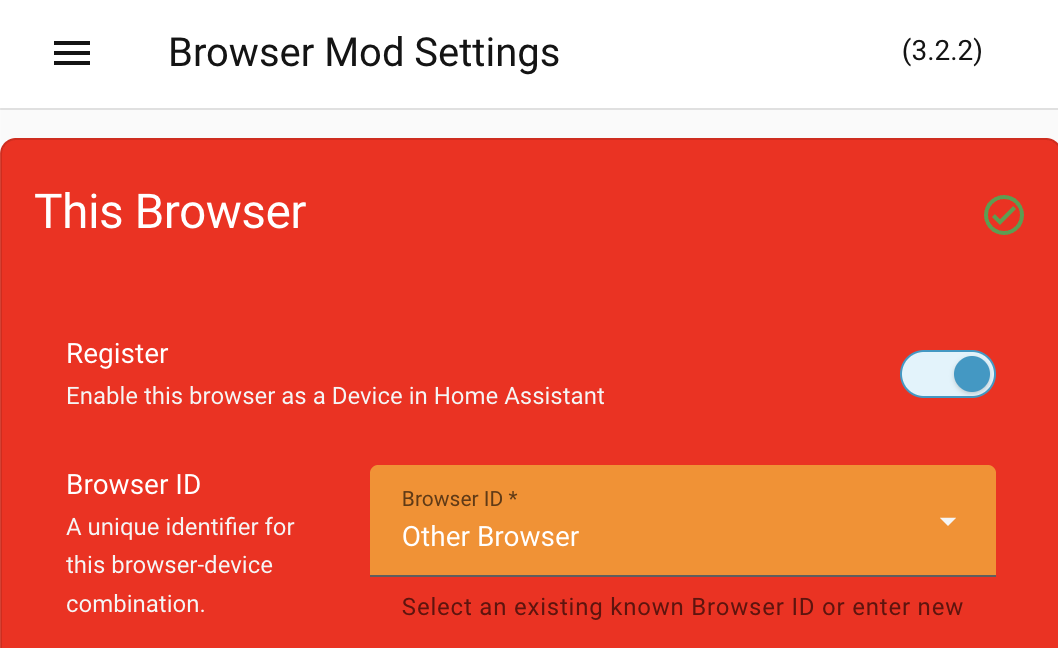
:::
INFO
La structure DOM de certains panneaux personnalisés peut ne pas utiliser de DOM fantôme ni d'éléments Home Assistant. Inspectez le panneau pour savoir quels éléments peuvent être thématisés.
Styliser les panneaux personnalisés chargés par iframe
Utilisez la variable de thème uix-<name>(-yaml), où name correspond au nom du panneau personnalisé. En cas de doute, inspectez sur ordinateur le premier élément du DOM de l'iframe : le nom de sa balise indique celui du panneau.
Exemple de style pour le panneau personnalisé HACS chargé dans une iframe :
Le nom du panneau HACS est hacs-frontend ; sa variable de thème UIX Styling est donc uix-hacs-frontend(-yaml). Le thème ci-dessous applique un dégradé arc-en-ciel à sa barre d'outils et définit des variables de style pour les cartes.
UIX Test:

  uix-theme: UIX Test

  uix-hacs-frontend-yaml: |
    hacs-dashboard $ hass-tabs-subpage-data-table $ hass-tabs-subpage $: |
      .toolbar {
        background: linear-gradient(90deg, red, orange, yellow, green, blue, indigo, violet);
      }
    hacs-repository-dashboard $:
      .: |
        ha-card {
          background-color: orange;
        }
      hass-subpage $: |
        .toolbar {
          background: linear-gradient(90deg, red, orange, yellow, green, blue, indigo, violet);
        }
      hass-loading-screen $: |
        .toolbar {
          background: linear-gradient(90deg, red, orange, yellow, green, blue, indigo, violet);
}::: example HACS panel styling 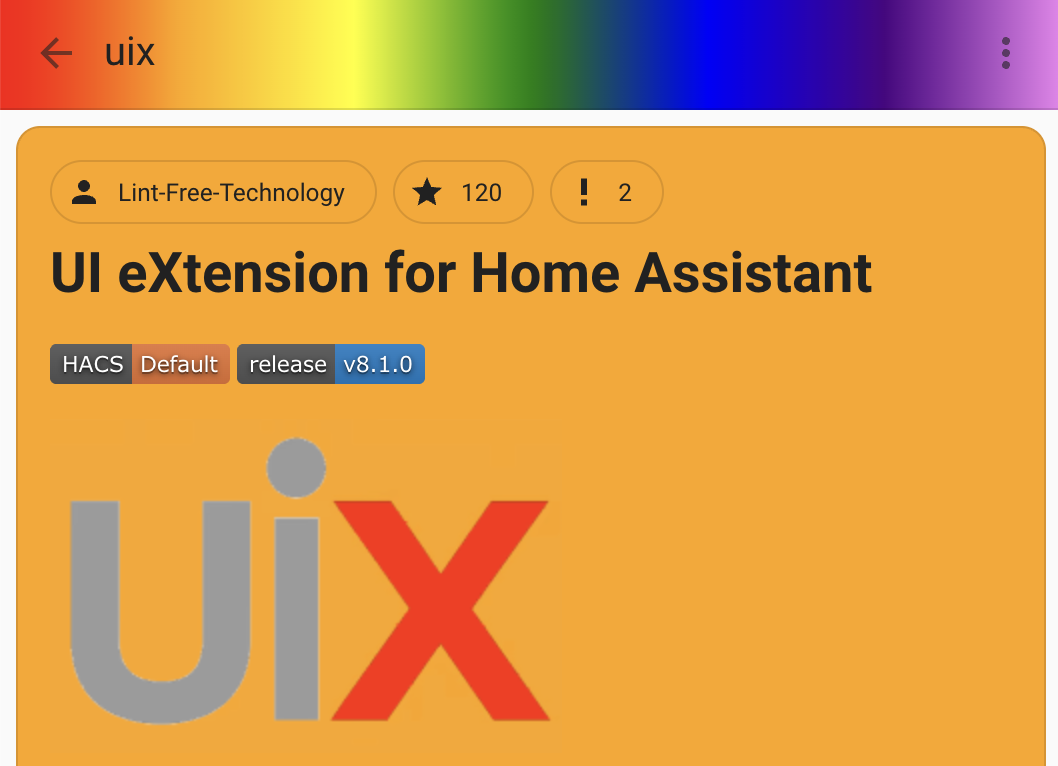
:::
Mise à jour des thèmes
Les mises à jour du thème sélectionné par l'utilisateur sont appliquées pendant l'affichage du panneau personnalisé. Toutefois, si vous changez le thème de l'utilisateur pendant qu'il consulte le panneau, actualisez celui-ci pour appliquer le nouveau thème.