:material-image-outline: Spark Background
Le spark background ajoute un arrière-plan stylisé derrière un élément cible créé avec UIX Forge. Le conteneur d'arrière-plan utilise z-index: -1 pour s'afficher sous les éléments frères sans modifier la mise en page.
Sources d'arrière-plan prises en charge (la première valeur non vide est utilisée) :
| Source | Clé | Description |
|---|---|---|
| Caméra | camera_entity | Flux ha-camera-stream en direct. Prend en charge le zoom, le panoramique et le positionnement. Un indicateur de chargement apparaît pendant le chargement. |
| Image d'entité | image_entity | Récupère l'attribut entity_picture d'une entité et signe l'URL. Un indicateur apparaît pendant le chargement. |
| Vidéo | video_url | Élément <video> avec lecture automatique, son coupé et boucle. Prend en charge les URI media-source://. |
| URL d'image | image_url | Image statique appliquée avec background-image. Un indicateur apparaît pendant le chargement. Prend en charge les URI media-source://. |
| Couleur unie ou raccourci CSS | background | Toute valeur CSS background ou une correspondance de sous-propriétés. |
TIP
Lorsque le spark cible un hui-section (c'est-à-dire avec mold: section), UIX annule automatiquement le padding de div.section-container pour éviter un double espacement si l'arrière-plan standard d'une section HA est également actif. Vous pouvez utiliser cet arrière-plan Home Assistant pour ajouter une couleur derrière celle du spark, puis régler son opacity à moins de 1 pour laisser apparaître cette couleur.
Utilisation de base
type: custom:uix-forge
forge:
  mold: card
  sparks:
    - type: background
      for: hui-tile-card $ ha-card
      background:
        color: "rgba(220, 53, 69, 0.6)"
element:
  type: tile
  entity: light.bed_light
La valeur for accepte la même syntaxe de navigation dans le DOM que les styles UIX, y compris $ pour traverser les limites d'un shadowRoot. Utilisez hui-tile-card $ ha-card pour cibler la surface de la carte dans une carte Tile : l'adaptateur ha-card applique automatiquement un border-radius et une margin adaptés aux coins arrondis de la carte.
Configuration
| Clé | Type | Valeur par défaut | Description |
|---|---|---|---|
type | string | — | Doit être défini sur background. |
for | string | Avec la configuration de carte vide, la valeur par défaut est uix-forge-blank-card $ div.content. Sinon, element désigne la racine de l'élément créé avec Forge. | Sélecteur UIX de l'élément cible. |
camera_entity | string | — | ID d'une entité camera.* diffusée en direct comme arrière-plan. |
camera_zoom | chaîne ou nombre | — | Valeur CSS de zoom ou d'échelle appliquée au flux, par exemple 1.5 ou "150%". |
camera_pan_x | chaîne ou nombre | — | Translation CSS sur l'axe X, par exemple "10%" ou "-20px". |
camera_pan_y | chaîne ou nombre | — | Translation CSS sur l'axe Y du flux. |
camera_position | string | center | Alignement du flux dans le conteneur : center, top, bottom, left, right, top-left, top-right, bottom-left ou bottom-right. |
camera_stream_cache_ms | number | 20000 | Durée (ms) de conservation en cache d'un élément ha-camera-stream après son retrait du conteneur. Pendant cette période, l'élément reste connecté à un conteneur hors écran pour maintenir son flux (session MPEG/HLS/WebRTC et jetons d'authentification). Lors de la prochaine reconstruction avec la même entité et les mêmes dimensions, l'élément est déplacé directement dans le nouveau conteneur sans renégocier le flux. |
image_entity | string | — | ID de l'entité dont l'attribut entity_picture fournit l'image d'arrière-plan. |
video_url | string | — | URL d'une vidéo lue automatiquement sans son comme arrière-plan. Accepte les URI media-source:// (voir URI de sources multimédias). |
image_url | string | — | URL d'une image d'arrière-plan statique. Accepte les URI media-source:// (voir URI de sources multimédias). |
background | chaîne ou objet | — | Raccourci CSS background ou correspondance de sous-propriétés (voir ci-dessous). Avec image_entity ou image_url, les sous-propriétés de l'objet, comme position ou size, remplacent les valeurs correspondantes de l'image. Une chaîne simple remplace tout le raccourci background, y compris background-image. |
opacity | nombre | — | Opacité CSS du conteneur d'arrière-plan, de 0 à 1. Permet d'assombrir l'arrière-plan sans affecter l'élément au premier plan. |
dissolve_target | chaîne ou liste | — | Rend l'élément for transparent pour laisser apparaître l'arrière-plan (voir ci-dessous). |
class | string | — | Classe(s) CSS supplémentaire(s) ajoutée(s) à la div du conteneur d'arrière-plan. |
TIP
Utilisez le helper uix_forge_path() dans la console du navigateur pour trouver le sélecteur for exact de tout élément créé avec Forge.
Correspondance des sous-propriétés de background
Lorsque background est une correspondance, chaque clé est convertie en propriété CSS correspondante :
| Key | CSS property |
|---|---|
color | background-color |
image | background-image |
position | background-position |
size | background-size |
repeat | background-repeat |
attachment | background-attachment |
origin | background-origin |
clip | background-clip |
dissolve_target
dissolve_target modifie l'élément for afin de rendre visible l'arrière-plan placé derrière. Deux formats sont acceptés :
- Chaîne
opacity_<0-100>— définit l'opacité de l'élémentfor, par exempleopacity_50pour 50 %. - Liste d'objets de propriétés CSS — chaque paire clé/valeur est appliquée comme style en ligne à l'élément
for. Les noms de propriété peuvent utiliser des traits de soulignement à la place des tirets.
dissolve_target est prévu pour les cas où l'élément cible possède son propre arrière-plan. Cette option n'est souvent pas nécessaire et n'est utilisée dans aucun des exemples ci-dessous.
# Remove the card's own background using a CSS property list
dissolve_target:
  - background: "none"

# Make the card 50% transparent
dissolve_target: opacity_50URI de sources multimédias
video_url et image_url acceptent les URI de source multimédia Home Assistant au format media-source://media_source/local/<filename>. UIX les résout automatiquement avant de définir l'arrière-plan à l'aide de la commande WebSocket HA media_source/resolve_media : aucune signature manuelle de l'URL n'est nécessaire.
Les fichiers du répertoire /media de votre instance HA sont accessibles à l'adresse media-source://media_source/local/<filename>.
# Image from the local media library
- type: background
  for: hui-tile-card $ ha-card
  image_url: "media-source://media_source/local/kitchen.jpg"

# Video from the local media library
- type: background
  for: hui-tile-card $ ha-card
video_url: "media-source://media_source/local/ambient.mp4"Adaptateur Card (ha-card)
Lorsque for désigne un élément ha-card, UIX active automatiquement l'adaptateur ha-card, qui :
- définit
border-radius: var(--ha-card-border-radius, var(--ha-border-radius-lg))sur le conteneur pour suivre les coins arrondis de la carte ; - définit
margin: calc(-1 * var(--ha-card-border-width, 1px))pour compenser la bordure et couvrir toute la carte ; - insère le conteneur dans le shadowRoot de
ha-cardafin qu'il respecte le bon contexte d'empilement.
Aucune configuration supplémentaire n'est nécessaire : l'adaptateur s'active automatiquement lorsque l'élément for résolu est ha-card.
Adaptateur Section (hui-section)
Lorsque for désigne un élément hui-section — ce qui se produit automatiquement si mold: section est utilisé sans for explicite — UIX active l'adaptateur hui-section, qui :
- définit
border-radius: var(--ha-section-border-radius, var(--ha-border-radius-xl))sur le conteneur pour suivre les coins arrondis de la section ; - définit
padding: var(--ha-space-2)sur l'élément enfanthui-grid-section(DOM léger dehui-section) pour éloigner les cartes des bords, comme avec les paramètres de couleur d'arrière-plan du frontend. Le padding précédent est restauré à la déconnexion du spark ; - applique
--ha-card-background: noneà la section afin que ses cartes héritent d'un arrière-plan transparent et laissent apparaître celui de la section ; - définit
padding: 0sur l'ancêtrediv.section-containerle plus proche, le conteneur de section Home Assistant, afin d'éviter un double espacement si un arrière-plan de section HA est aussi actif. Le padding précédent est restauré à la déconnexion du spark.
type: custom:uix-forge
forge:
  mold: section
  sparks:
    - type: background
      background:
        color: "rgba(0, 100, 200, 0.2)"
cards: []Aucun for n'est nécessaire : avec mold: section, la valeur par défaut for: element désigne l'élément hui-section et active automatiquement l'adaptateur.
Exemples
Arrière-plan de caméra en direct
TIP
Comme la cible for est ha-card, l'adaptateur correspondant applique au flux vidéo en direct le rayon et la marge de la carte.
type: custom:uix-forge
forge:
  mold: card
  grid_options:
    columns: 12
    rows: 6
  sparks:
    - type: background
      for: hui-button-card $ ha-card
      camera_entity: camera.demo_camera
      camera_zoom: 1.3
      camera_position: bottom-left
element:
  type: button
  entity: light.bed_light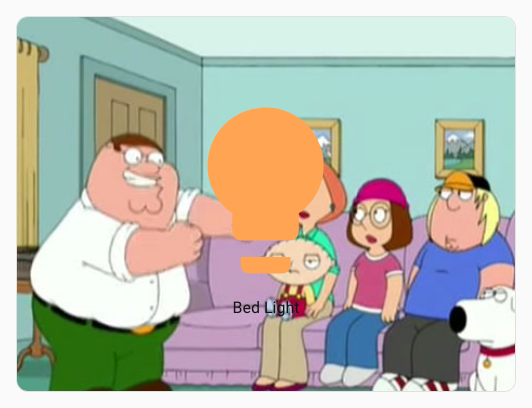
Image d'entité en arrière-plan
TIP
Comme la cible for est ha-card, l'adaptateur correspondant applique à l'image d'entité le rayon et la marge de la carte.
type: custom:uix-forge
forge:
  mold: card
  grid_options:
    rows: 3
  sparks:
    - type: background
      for: hui-tile-card $ ha-card
      image_entity: person.james_bond_007
element:
  type: tile
  entity: light.bed_light
  name: Shaken not stirred
  icon: mdi:glass-cocktail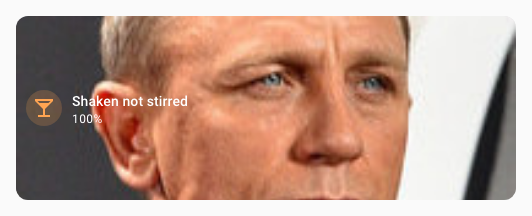
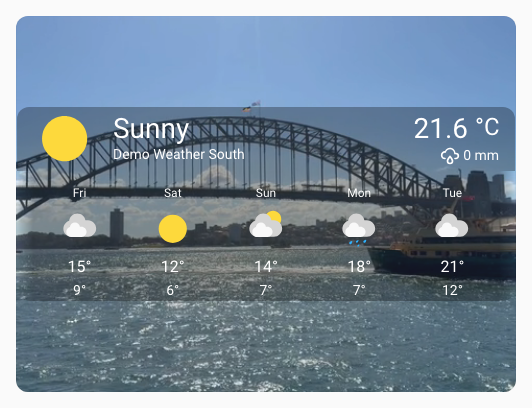
Arrière-plan vidéo
TIP
Comme la cible for est ha-card, l'adaptateur correspondant applique à la vidéo le rayon et la marge de la carte.
type: custom:uix-forge
forge:
  mold: card
  grid_options:
    columns: 12
    rows: 6
  sparks:
    - type: background
      for: hui-weather-forecast-card $ ha-card
      video_url: /local/media/sydney_ferry.mp4
      opacity: 0.9
element:
  show_current: true
  show_forecast: true
  type: weather-forecast
  entity: weather.demo_weather_south
  forecast_type: daily
  uix:
    style: |
      :host {
        --primary-text-color: white;
        --secondary-text-color: smokewhite;
        --content-border-radius: var(--ha-card-border-radius, 12px);
      }
      .content {
        background: rgba(0,0,0,0.3);
        border-top-left-radius: var(--content-border-radius);
        border-top-right-radius: var(--content-border-radius);
      }
      .forecast {
        background: rgba(0,0,0,0.3);
        border-bottom-left-radius: var(--content-border-radius);
        border-bottom-right-radius: var(--content-border-radius);
      }
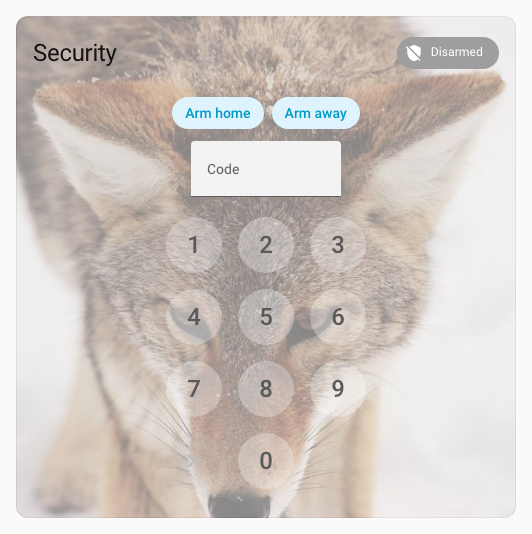
Arrière-plan avec image statique
TIP
Comme la cible for est ha-card, l'adaptateur correspondant applique à l'image statique le rayon et la marge de la carte.
type: custom:uix-forge
forge:
  mold: card
  sparks:
    - type: background
      for: hui-alarm-panel-card $ ha-card
      image_url: https://picsum.photos/id/582/600/600
      opacity: 0.5
element:
  type: alarm-panel
  states:
    - arm_home
    - arm_away
  entity: alarm_control_panel.security
  uix:
    style: |
      ha-control-button {
        --control-button-background-color: white;
        --control-button-background-opacity: 0.3;
      }
Régler la position et la taille de l'image
La clé background peut être combinée à image_url ou image_entity pour modifier le rendu de l'image. Utilisez un objet avec des sous-propriétés pour régler sa position, sa taille et les autres propriétés CSS d'arrière-plan sans remplacer l'image :
type: custom:uix-forge
forge:
  mold: card
  sparks:
    - type: background
      for: hui-tile-card $ ha-card
      image_url: https://picsum.photos/id/582/600/600
      background:
        position: "top center"
        size: contain
        repeat: "no-repeat"
element:
  type: tile
entity: light.bed_light::: note Avec image_url ou image_entity, seules les sous-propriétés d'un objet (par exemple position ou size) remplacent les valeurs de l'image. Une chaîne simple, comme background: red, remplace tout le raccourci background et supprime aussi background-image. Utilisez une chaîne uniquement pour remplacer entièrement l'image par un autre arrière-plan, comme une couleur unie ou un dégradé.
:::
Arrière-plan avec une règle CSS complète
TIP
Comme la cible for est ha-card, l'adaptateur correspondant applique au fond CSS complet le rayon et la marge de la carte.
type: custom:uix-forge
forge:
  mold: card
  sparks:
    - type: background
      for: hui-tile-card $ ha-card
      background: linear-gradient(90deg,rgba(131, 58, 180, 1) 0%, rgba(253, 29, 29, 1) 50%, rgba(252, 176, 69, 1) 100%)
element:
  type: tile
  entity: light.bed_light
  uix:
    style: |
      :host {
        --primary-text-color: white;
      }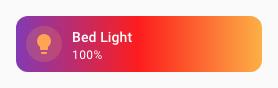
Image de la bibliothèque multimédia
TIP
Comme la cible for est ha-card, l'adaptateur correspondant applique au fond CSS le rayon et la marge de la carte. Ici, background définit également position: top pour placer l'image en haut.
type: custom:uix-forge
forge:
  mold: card
  grid_options:
    columns: 12
    rows: 3
  sparks:
    - type: background
      for: hui-button-card $ ha-card
      image_url: "media-source://media_source/local/kitchen.jpg"
      background:
        position: top
element:
  type: button
  entity: light.kitchen_lights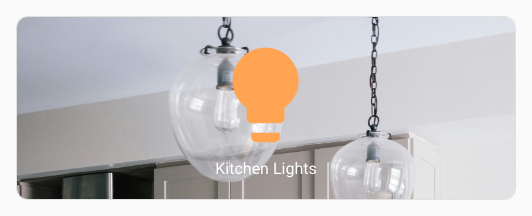
Couleur d'arrière-plan dynamique à l'aide d'un modèle
Toutes les valeurs de configuration forge acceptent les modèles Jinja2. Utilisez la clé background avec un modèle pour faire dépendre la couleur de l'état d'une entité :
type: custom:uix-forge
forge:
  mold: card
  sparks:
    - type: background
      for: hui-tile-card $ ha-card
      background:
        color: >-
          {% if is_state(config.element.entity, 'on') %}
            rgba(255, 200, 0, 0.4)
          {% else %}
            rgba(100, 100, 100, 0.2)
          {% endif %}
element:
  type: tile
  entity: light.bed_light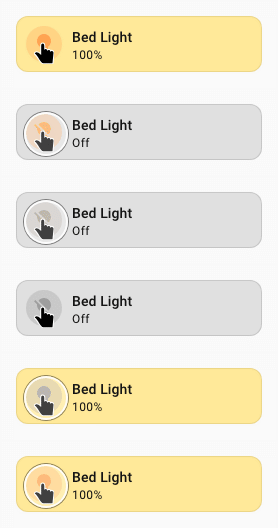
Arrière-plan d'une section
Cet exemple utilise l'arrière-plan standard de la section pour donner une teinte bleu clair plus soutenue à la vidéo. L'adaptateur de section (hui-section) annule automatiquement le padding de section-container afin d'éviter un double espacement.
TIP
Ce YAML décrit une section complète d'un tableau de bord Sections. Pour modifier son YAML, éditez la section puis choisissez Modifier en YAML dans le menu à trois points.
type: custom:uix-forge
forge:
  mold: section
  sparks:
    - type: background
      video_url: /local/media/sydney_ferry.mp4
      opacity: 0.7
element:
  type: grid
  cards:
    - type: heading
      heading: Section Heading
    - type: button
      entity: light.bed_light
    - type: button
      entity: light.kitchen_lights
  uix:
    style: |
      :host {
        --primary-text-color: white;
      }
column_span: 1
background:
  color: light-blue
  opacity: 100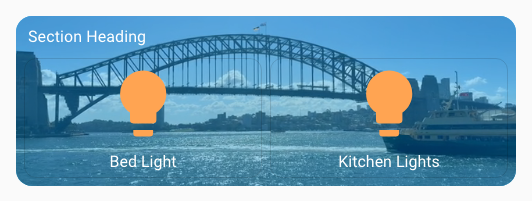
Styliser le conteneur d'arrière-plan avec UIX Styling
Utilisez la clé class pour ajouter une classe CSS au conteneur d'arrière-plan, puis ciblez sa div d'arrière-plan avec un chemin de style UIX :
type: custom:uix-forge
forge:
  mold: card
  grid_options:
    rows: 4
  sparks:
    - type: background
      for: hui-tile-card $ ha-card
      image_url: /local/media/kitchen.jpg
      class: my-background
  uix:
    style:
      .: |
        :host {
          --primary-text-color: white;
        }
      "hui-tile-card $ ha-card $": |
        .my-background div {
          filter: blur(2px) brightness(0.8);
        }
element:
  type: tile
  entity: light.bed_light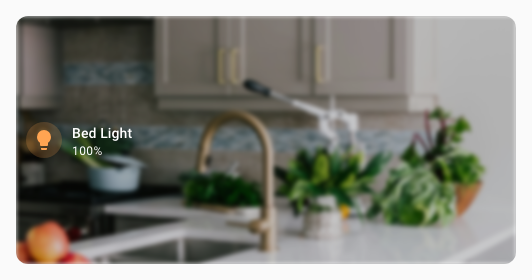
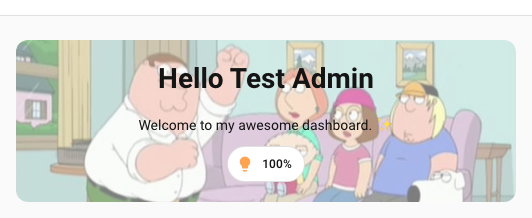
Ajouter un arrière-plan à l'en-tête du tableau de bord
L'en-tête complet d'un tableau de bord Sections (titre et badges) ne peut pas être créé avec UIX Forge. Cependant, la carte Markdown utilisée dans l'en-tête peut être remplacée par une carte Forge. En plaçant les cartes de votre choix et custom:badge-horizontal-container-card dans une pile verticale, vous pouvez recréer un en-tête complet avec badges et utiliser le spark Background pour lui ajouter un arrière-plan.
En mode édition du tableau de bord, cliquez sur + Ajouter un titre dans l'en-tête, puis sur Afficher l'éditeur de code pour remplacer la carte Markdown du titre.
Le rayon de bordure doit être appliqué à l'arrière-plan, car aucun adaptateur ne le fait automatiquement. De même, appliquez le padding à la racine de la pile verticale intégrée.
type: custom:uix-forge
forge:
  mold: card
  sparks:
    - type: background
      for: "hui-vertical-stack-card $ #root"
      camera_entity: camera.demo_camera
      opacity: 0.5
      class: heading-background
element:
  type: vertical-stack
  cards:
    - type: markdown
      text_only: true
      content: |-
        # Hello {{ user }}
        Welcome to my awesome dashboard. ✨
    - type: custom:badge-horizontal-container-card
      badges:
        - type: entity
          show_name: false
          show_state: true
          show_icon: true
          entity: light.bed_light
      badges_align: center
  uix:
    style: |
      #root {
        padding: 20px !important;
      }
      .heading-background {
        border-radius: var(--ha-card-border-radius, var(--ha-border-radius-lg));
}Configuration YAML complète du tableau de bord
Placez la carte d'en-tête Forge sous card: dans header:.
views:
  - type: sections
    max_columns: 4
    title: Test Background
    path: test-background
    header:
      card:
        type: custom:uix-forge
        forge:
          mold: card
          sparks:
            - type: background
              for: "hui-vertical-stack-card $ #root"
              camera_entity: camera.demo_camera
              opacity: 0.5
              class: heading-background
        element:
          type: vertical-stack
          cards:
            - type: markdown
              text_only: true
              content: |-
                # Hello {{ user }}
                Welcome to my awesome dashboard. ✨
            - type: custom:badge-horizontal-container-card
              badges:
                - type: entity
                  show_name: false
                  show_state: true
                  show_icon: true
                  entity: light.bed_light
              badges_align: center
          uix:
            style: |
              #root {
                padding: 20px !important;
              }
              .heading-background {
                border-radius: var(--ha-card-border-radius, var(--ha-border-radius-lg));
              }