
UIX Forge
UIX Forge (custom:uix-forge) est un élément Lovelace personnalisé qui associe une configuration basée sur des modèles à des comportements supplémentaires appelés sparks. Utilisez-le pour :
- Créer des éléments Home Assistant à partir de modèles, afin que la configuration contrôlée par Forge réagisse aux états des entités, à l'utilisateur, au navigateur et aux autres variables de modèle.
- Ajouter des sparks — des comportements autonomes qui enrichissent l'élément créé.
- Appliquer des styles UIX à l'élément créé, comme à tout autre élément. Les variables des sparks sont également accessibles dans la variable de modèle
uixForge.
"Encapsuler avec UIX Forge"
Dans les éditeurs YAML des cartes, badges, lignes, picture-elements et fonctionnalités de carte, cherchez l'icône 💡 pour encapsuler rapidement le code de l'élément existant dans UIX Forge.
Éditeur visuel – Cartes et badges
UIX 9.0.0
L’éditeur visuel Forge pour les cartes et les badges fait partie de la version stable 9.0.0.
Choisissez une carte ou un badge HA, modifiez-le avec son éditeur HA habituel, puis ajoutez des modèles Forge, Sparks, styles UIX et Foundries. Sans sélection, Forge utilise sa carte ou son badge vide intégré. Ce choix automatique de type et l’onglet sélectionné ne sont pas enregistrés dans la configuration du tableau de bord.
Native
Choose/Change native element sélectionne ou remplace explicitement l’élément natif en conservant les modèles Forge. Annuler le sélecteur ne choisit rien ; après sélection, l’annulation HA habituelle et celle du tableau de bord restent disponibles. Le choix incomplet Manual n’est enregistré qu’après sélection d’un type concret. Le changement code/visuel est désactivé sans éditeur visuel HA adapté.
La section de style repliée modifie le contenu de element_base.uix, sans clé externe uix:. Pour les cartes, les contrôles externes HA de visibilité et de disposition sont bloqués ; utiliser forge.hidden et forge.grid_options. Pour reprendre une carte existante, la copier dans HA puis choisir Paste configuration dans le sélecteur natif de Forge. Toute sa configuration, y compris ses modèles et styles UIX, reste dans element_base ; seules les valeurs modifiées par Forge appartiennent à element.
Forge
L’éditeur de code conserve la configuration YAML complète. Le mode visuel contient :
- General :
moldfixé àcard/badge,hiddenet lignes/colonnes de grille. Les modèles restent du texte source ; nombres et booléens littéraux gardent leur type. Un modèle couvrant toutgrid_optionsreste intact jusqu’à son remplacement explicite par des lignes/colonnes. Control contientshow_error,template_nesting,delayed_hass; la section de style modifie le contenu deforge.uix. - Billets : noms locaux et valeurs scalaires ;
~signifienull. Les billets résolus de la Foundry sont affichés séparément et peuvent être surchargés. Tables et listes restent dans le code. - Macros : nom, statut de retour, paramètres avec valeurs par défaut scalaires facultatives et source du modèle. Nombres, booléens et
nullsont conservés. Les importscustom_templatesrestent dans le code ; les macros résolues de la Foundry sont affichées séparément. - Sparks : choisir un Spark enregistré et ses options prises en charge. Les sources restent du texte de modèle/code, un objet/une liste YAML ou explicitement
null. Les nouvelles options commencent ànull; remplacer une source existante par un objet ounulldemande confirmation. Configuration complète et suppression restent possibles dans le code.
Les éditeurs YAML Forge, Native et de style conservent le texte saisi, les commentaires et le YAML temporairement invalide. Le YAML invalide n’est pas transmis à la configuration.
Element
Cet onglet modifie la surcouche element ; la base native reste dans element_base. La table de chemins permet de modifier, activer/désactiver ou supprimer. Les nouveaux chemins personnalisés commencent avec un null actif. La section de style distincte modifie le contenu de element.uix.
Apply applique un brouillon valide, active un modèle désactivé et garde l’éditeur ouvert. Apply & exit applique puis revient à la table ; sans changement, il revient directement. Exit demande confirmation pour les changements non appliqués. Le YAML invalide reste modifiable mais désactive les deux actions d’application. Les modèles de chaîne utilisent l’éditeur HA et son test ; saisir la source sans guillemets YAML supplémentaires.
Convert to object mapping crée un objet vide après confirmation. Set to null efface explicitement la valeur de base correspondante. Pour utiliser la base, choisir Disable ou Remove. Une chaîne vide constitue un remplacement distinct de null et de la suppression. Désactiver garde la source dans element et son chemin dans element_disabled_paths. Un parent désactivé masque son sous-arbre en conservant les états enregistrés des enfants. Les tableaux et modèles structurels sont modifiés comme des remplacements complets.
En présence d’une base, son type racine n’est pas un champ de modèle. Activer/désactiver exige une sélection native ; les chemins désactivés hérités valides restent conservés. Les Forges directes de carte ou de badge proposent Convert to visual editor. Cette migration déplace uniquement element.type vers element_base.type ; toutes les autres valeurs sources restent disponibles pour le rendu de Forge.
Foundry
Le sélecteur affiche forge.mold et element.type résolus. Un mold incompatible est rouge, désactivé et placé en dernier. Un type incompatible demande confirmation puis efface la configuration native locale ; les valeurs Element restent intactes. Les chaînes d’héritage invalides, manquantes ou cycliques sont omises. Les types dynamiques ou non textuels et element_base hérité restent dans l’éditeur YAML.
Une vue YAML en lecture seule de 200 pixels montre la Foundry nommée résolue et ses ancêtres nommés, sans Foundries globales ni valeurs locales de carte. Un type concret de Foundry définit et verrouille le type natif. Modifier ou retirer la Foundry pour changer ce type. Les ancrages globaux sont également protégés ; une modification exposant un type global incompatible est refusée.
Une notice sous les onglets nomme la Foundry active. Des références directes à config.entity dans les modèles Forge/Element ou la Foundry sélectionnée font apparaître Global Forge entity (in use) pour l’entité externe de Forge. Elle n’est pas transmise à l’élément enveloppé. Les références accessibles seulement via des macros ne sont pas détectables ; définir alors l’entity externe en YAML.
Export
Cet onglet fournit du YAML à copier dans une Foundry et conserve foundry: <name>, la base native locale element_base et les valeurs Element actives, dont les modèles natifs inchangés. Il n’évalue pas les modèles et n’enregistre aucune Foundry. Foundries globales, entity externe et chemins désactivés sont exclus ; une liste forge.sparks vide est omise. Reprendre element_base uniquement depuis cet export, sans le rédiger manuellement. Le mode visuel ne permet pas de vider les tableaux Forge hérités.
Le YAML reste nécessaire pour les lignes, picture-elements, fonctionnalités de carte, molds inter-contextes, types dynamiques et configurations non représentables en toute sécurité. La référence anglaise complète figure dans la révision liée ci-dessus.
Structure de base
type: custom:uix-forge
forge:
  mold: card
  # sparks, macros, hidden et grid_options facultatifs…
element:
  type: tile
  entity: "{{ 'sun.sun' }}"
# toute configuration d'élément valide ; modèles pris en chargeforge configure le comportement de UIX Forge ; element contient la configuration de l'élément Home Assistant affiché à l'intérieur.
Options Forge
| Clé | Type | Modèles acceptés | Valeur par défaut | Description |
|---|---|---|---|---|
mold | string | (obligatoire) | Définit le type de création ; chaque mold applique le comportement requis dans le frontend Home Assistant. Types standard : "card", "badge", "row", "picture-element", "section", "footer", "card-feature". Types inter-contextes : "card_as_row", "card_as_badge", "row_as_card", "row_as_badge", "badge_as_card", "badge_as_row", "badge_as_picture_element". Voir les moules inter-contextes. | |
macros | mapping | — | Macros de modèle disponibles dans tous les modèles de la configuration Forge. Elles sont également transmises à uix pour Forge et l'élément créé. Voir Variables et macros UIX Styling. | |
billets | mapping | — | Billets : valeurs YAML nommées disponibles comme constantes dans tous les modèles de la configuration Forge. | |
hidden | boolean | ✅ | false | Si la valeur est vraie, l'élément est masqué. |
grid_options | mapping | ✅ | — | Options de grille Lovelace, par exemple rows et columns, lorsque mold vaut card. Ignorées pour les autres types. |
show_error | boolean | false | Si true, affiche la carte d'erreur Lovelace au lieu de masquer l'élément lorsque sa création échoue. | |
template_nesting | string | "<<>>" | Chaîne de quatre caractères qui protège les modèles imbriqués. Elle contrôle les deux syntaxes Jinja : avec <<>> par défaut, utilisez <<...>> pour {{...}} et <%...%> pour {%...%}. À utiliser si la configuration de l'élément contient elle-même une syntaxe de type Jinja2. Pour chaque niveau Forge supplémentaire, ajoutez une paire <>, par exemple <<< >>> et <<% %>> pour deux niveaux. | |
sparks | list | ✅ | [] | Liste des configurations de sparks à appliquer à l'élément créé. |
delayed_hass | boolean | — | Retarde la transmission de l'objet hass à la carte jusqu'à son chargement. Cela peut éviter des erreurs de console ou d'autres problèmes avec certaines cartes personnalisées, par exemple apexcharts_card. |
WARNING
Les macros de thème sont disponibles uniquement dans les modèles UIX Styling, pas dans les modèles element ou forge de UIX Forge. Utilisez les fonderies globales de UIX Forge pour définir des forge.macros disponibles globalement ou selon le type de mold.
Configuration de l'élément
Toute configuration Lovelace valide est acceptée. Sans couches, element contient la configuration complète de l'élément et Forge traite ses chaînes comme des modèles. En configuration en couches, element contient la surcouche contrôlée par Forge ; element_base contient la base appartenant à l'élément.
La clé uix de element est transmise telle quelle à UIX Styling, qui traite les modèles. Utilisez-la pour styliser l'élément créé comme n'importe quel autre élément :
"Exemple Forge"

type: custom:uix-forge
forge:
  mold: card
element:
  type: tile
  entity: light.bed_light
  uix:
    style: |
      ha-card {
        --tile-color: teal !important;
}Configuration des entités de l'élément
Vous pouvez aussi utiliser directement des modèles dans la configuration, par exemple pour générer les entités d'une carte type: entities. Cela peut remplacer l'utilisation du module personnalisé auto-entities pour créer une liste d'entités dynamique.
type: custom:uix-forge
forge:
  mold: card
element:
  type: entities
  entities: |
    {{ integration_entities('sun') }}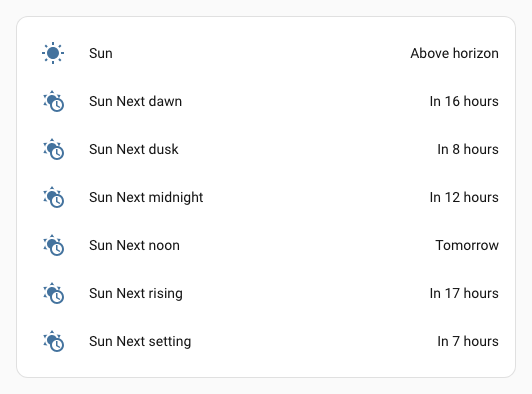
Configuration de la carte vide
Avec les types card, card_as_row ou card_as_badge, si element ou element.type n'est pas défini, UIX Forge utilise la carte vide par défaut custom:uix-forge-blank-card. Vous pouvez ainsi appliquer directement des sparks à une carte vide.
La configuration par défaut, sans spark, affiche un message d'espace réservé.
type: "custom:uix-forge"
forge:
  mold: card
La définition de element.title affiche une carte contenant uniquement un titre.
type: "custom:uix-forge"
forge:
  mold: card
element:
  title: "Blank Card Title"
Définissez element.clear pour rendre la carte vide transparente dans son contexte. Avec les types card_as_row et card_as_badge, cette transparence est activée automatiquement.
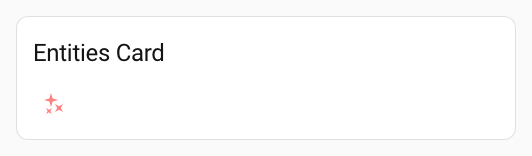
Cet exemple utilise UIX Forge avec mold: card_as_row dans une ligne Entities pour créer une carte vide sur laquelle le spark overlay-icon est affiché.
type: entities
title: Entities Card
entities:
  - type: custom:uix-forge
    forge:
      mold: card_as_row
      sparks:
        - type: overlay-icon
          icon: mdi:shimmer
          icon_color: red
          icon_position:
            left: 10px
            top: 8px
      uix:
        style: |
          :host {
            --uix-forge-blank-card-height: 40px;
          }
TIP
Sans autre contenu ajouté par un spark — comme élément frère ou enfant de la div — le contenu de la carte vide prend une hauteur de var(--row-height, 56px). Si un élément frère existe mais reste vide, sa hauteur est 0px. Dans tous les cas, vous pouvez définir explicitement cette hauteur avec la variable CSS --uix-forge-blank-card-height, comme dans l'exemple card_as_row.
Configuration de badge vide
Avec UIX 9.0.0, mold: badge sans type utilise automatiquement uix-forge-blank-badge. element.icon et element.label fournissent le contenu ; une icône seule donne un badge sans texte. Sans les deux, un message demande d’ajouter une icône, un libellé ou forge.sparks. Avec des Sparks, ce message disparaît ; les Sparks ciblent une div vide dans le slot par défaut. Le type choisi automatiquement n’est pas enregistré dans le tableau de bord.
Configuration en couches
UIX 9.0.0
La configuration en couches fait partie de la version stable 9.0.0.
La configuration en couches encapsule un élément possédant ses propres modèles. Elle fonctionne avec tous les moules Forge et ne nécessite pas d'éditeur visuel. Toute configuration résolue contenant element_base utilise ce mode.
La règle de type de UIX 9.0.0 : un element.type concret hérité d’une Foundry peut servir d’ancrage si element_base.type local est exactement la même chaîne. Forge retire ce type hérité avant d’appliquer les autres valeurs. Un element.type local, dynamique ou incompatible reste invalide. Supprimer un modèle Element demande confirmation avant d’effacer sa source.
template_nesting reste utile dans un element sans couches ou dans la surcouche Forge lorsqu'un modèle Forge doit produire de la syntaxe Jinja pour l'élément. Les modèles natifs de element_base n'en ont pas besoin.
element_base contient la base complète appartenant à l'élément. Forge transmet ses chaînes de modèle sans les détecter, les évaluer, les réécrire ni demander de caractères d'échappement. element contient la surcouche Forge, dont les valeurs actives suivent les règles habituelles des modèles Forge.
type: custom:uix-forge
entity: light.kitchen
forge:
  mold: card
element_base:
  type: markdown
  # Ce modèle appartient à la carte Markdown.
  content: |
    ## Temp: {{ states('sensor.kitchen_sensor') }}
element:
title: "{{ config.entity }}"Les mappings de element sont fusionnés récursivement sur element_base ; les valeurs simples et les tableaux remplacent la valeur à leur chemin. null est une valeur ordinaire, pas une instruction de suppression. Un tableau vide efface explicitement le tableau de base. type appartient à element_base et ne peut pas être remplacé. Un modèle Forge renvoyant un objet ou un tableau remplace entièrement sa cible au lieu de fusionner avec la base. Émettez du JSON, par exemple avec | tojson, pour les résultats structurels.
| Clé de premier niveau | Rôle en couches |
|---|---|
element_base | Base obligatoire appartenant à l'élément, avec type. Ses modèles sont transmis sans modification. |
element | Surcouche Forge facultative sous forme de mapping. Ses chaînes actives sont traitées comme des modèles, puis composées sur la base. Elle ne peut pas définir type. |
element_disabled_paths | Liste facultative, uniquement locale, de chemins de surcouche inactifs. Elle conserve les sources pour l'édition et est interdite dans les fonderies. |
Modèles de visibilité natifs
Placez la configuration native visibility d'une carte dans element_base. Ses conditions de modèle sont transmises à Home Assistant sans modification et ne nécessitent ni imbrication ni marqueur ignore. Cela reste distinct de forge.hidden.
element_base:
  type: entities
  entities:
    - light.kitchen
    - light.dining_room
element:
  # Le résultat remplace le tableau complet.
entities: "{{ integration_entities('light') | list | tojson }}"Remplacements désactivés
Toutes les valeurs de element sont actives par défaut. element_disabled_paths conserve une valeur source sans l'appliquer. Chaque chemin est une liste de clés de mapping, ce qui évite toute ambiguïté pour les clés contenant .. Désactiver un parent désactive tout son sous-arbre ; les sélections enfants restent enregistrées et redeviennent applicables si le chemin parent est retiré de la liste.
element:
  name: "{{ states('sensor.room_label') }}"
  tap_action:
    action: more-info
    confirmation:
      text: Confirm
element_disabled_paths:
  - [name]
- [tap_action, action]Les sources sont conservées, mais l'élément utilise le name et le tap_action.action de la base. Le mapping actif tap_action.confirmation continue à se composer avec la base. Chaque chemin désactivé doit désigner une valeur de la surcouche résolue. Les entrées de tableau sont des unités de remplacement et ne peuvent pas être désactivées individuellement.
Fonderies et contexte des modèles
Les fonderies peuvent fournir des fragments element_base et element, jamais element_disabled_paths. Les fonderies globales et nommées suivent le même ordre :
global → global_<mold> → fonderie héritée/nommée → configuration localeLes fragments element_base des fonderies et de la configuration locale forment la base résolue. Leurs fragments element forment séparément la surcouche Forge résolue. Les element_disabled_paths locaux sont appliqués ensuite : une carte peut ainsi désactiver une valeur provenant d'une fonderie sans modifier celle-ci.
uix_foundries:
  kitchen_tile:
    forge:
      mold: card
    element:
      type: markdown
      title: "{{ config.entity }}"

# Carte : réglages natifs locaux, valeurs Forge héritées.
type: custom:uix-forge
foundry: kitchen_tile
element_base:
  type: markdown
  content: |
    ## {{ states('sensor.room_label') }}
element:
entity: light.kitchenDans les modèles Forge, config.element_base contient la base résolue et config.element la source de la surcouche résolue avant évaluation. Forge les compose en configuration finale de l'élément. Les mappings uix des deux couches sont fusionnés durant cette composition ; UIX Styling reçoit ce résultat et traite ses modèles selon ses règles habituelles.
Variables de modèle et macros
Les macros Forge sont transmises à UIX Styling, à la fois pour Forge et pour l'élément créé. Vous pouvez donc les utiliser dans les styles de l'un comme de l'autre.
Les modèles s'exécutent dans des contextes différents selon qu'ils servent à créer l'élément, à styliser Forge ou à styliser l'élément. Le tableau ci-dessous résume ces contextes.
| Contexte | Variables de modèle |
|---|---|
Modèles dans forge et element sans couches, sauf les styles uix | config.forge, config.element ; config.entity si l'entité est définie dans la configuration globale uix-forge. |
Modèles dans element en couches, sauf les styles uix | config.forge ; base résolue : config.element_base ; source de la surcouche : config.element ; config.entity si définie. |
Modèles dans les styles uix de Forge | config.forge ; config.element contient la configuration complète résolue, ou la surcouche résolue en mode couches ; dans ce mode, config.element_base est aussi disponible ; config.entity si définie. |
Modèles dans les styles uix de l'élément. Le modèle s'exécute dans le contexte UIX Styling habituel de l'élément créé. | Configuration Forge : indisponible Configuration de l'élément : configconfig.entity est disponible si l'entité est définie dans la configuration globale uix-forge. |
TIP
Si vous définissez entity dans la configuration globale uix-forge, cette valeur sera disponible dans tous les contextes. Vous devez tout de même préciser l'entité de l'élément lorsqu'il en a besoin ; vous pouvez utiliser le modèle config.entity.
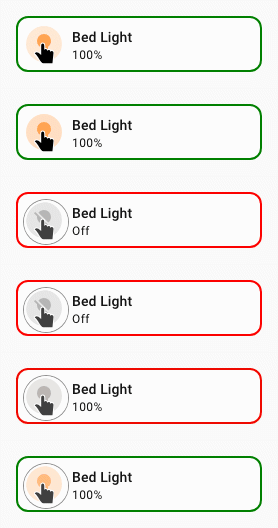
type: custom:uix-forge
entity: light.bed_light
forge:
  mold: card
element:
  type: tile
  entity: "{{ config.entity }}"
  uix:
    style: |
      :host {
        --ha-card-border-color: {{ 'green' if is_state(config.entity, 'on') else 'red' }};
        --ha-card-border-width: 2px;
      }
WARNING
Pour utiliser config.entity comme variable dans les modèles forge ou element, définissez entity sous forme de chaîne dans la configuration globale uix-forge ; les modèles n'y sont pas pris en charge. Pour composer l'ID d'une entité dans une fonderie à partir d'une partie variable, utilisez les billets et l'interpolation des billets.
Exemple de fonderie fichier utilisant l'interpolation d'un billet dans un ID d'entité.
uix_foundries:
  uix_media_player:
    forge:
      mold: card
      billets:
        player_entity: media_player.cast_{player}
        player: ~
        name: ~
        icon: music
    element:
      type: custom:mini-media-player
      artwork: material
      adaptive_color: true
      entity: "{{ player_entity }}"
      icon: mdi:{{ icon }}
      name: >
        {% if is_state_attr(player_entity,'app_name','Spotify') %}
          {{ name }}: Spotify
        {% elif is_state_attr(player_entity,'app_name','Music Assistant') %}
          {{ name }}: Music Assistant
        {% else %}
          {{ name }}
{% endif %}Exemple complet avec une macro
"Exemple complet avec une macro"
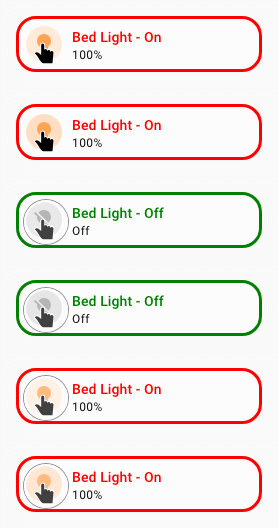
type: custom:uix-forge
entity: light.bed_light
forge:
  mold: card
  macros:
    state_color:
      params:
        - entity_id
      template: "{{ 'red' if is_state(entity_id, 'on') else 'green' }}"
  uix:
    style: |
      :host {
        --ha-card-border-radius: 20px;
        --ha-card-border-color: {{ state_color(config.entity) }};
        --ha-card-border-width: 3px;
      }
element:
  type: tile
  entity: "{{ config.entity }}"
  name: "{{ device_name(config.entity) }} - {{ state_translated(config.entity) }}"
  uix:
    style: |
      span.primary {
        color: {{ state_color(config.entity) }};
}Billets
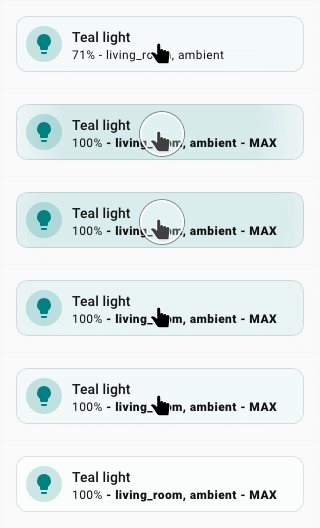
Les billets sont des valeurs YAML nommées définies sous forge.billets. Ils sont disponibles comme constantes dans tous les modèles Forge et dans chaque style uix: de la carte Forge ou de l'élément créé. Contrairement aux macros, ils s'utilisent sans parenthèses. Les valeurs de type chaîne peuvent référencer d'autres billets avec la substitution {name} ; voir Interpolation des billets.
WARNING
Les billets ne peuvent pas contenir eux-mêmes des modèles Jinja2, sauf dans des objets uix imbriqués où le modèle est traité par UIX Styling et non par UIX Forge.
type: custom:uix-forge
entity: light.bed_light
forge:
  mold: card
  grid_options:
    columns: 7
  billets:
    my_color: teal
    max_brightness: 255
    tags:
      - living_room
      - ambient
element:
  type: tile
  entity: "{{ config.entity }}"
  name: "{{ my_color | capitalize }} light"
  tap_action:
    action: perform-action
    perform_action: light.turn_on
    target:
      entity_id: "{{ config.entity }}"
    data:
      brightness: "{{ max_brightness }}"
  uix:
    style: |
      ha-card {
        --tile-color: {{ my_color }} !important;
      }
      ha-tile-info span:nth-of-type(2):after {
      {%- if is_state_attr(config.entity, 'brightness', max_brightness) -%}
        content: ' - {{ tags | join(', ') }} - MAX';
        font-weight: 900;
      {%- else -%}
        content: ' - {{ tags | join(', ') }}';
      {% endif -%}
      }
Types de billets
Le type YAML d'un billet détermine sa représentation dans les modèles :
| Type YAML | Exemple | Type Jinja2 | Utilisation dans un modèle |
|---|---|---|---|
Vide (~ ou null) | my_billet: ~ | none | {{ my_billet }} → vide |
| Chaîne | my_billet: hello | str | {{ my_billet }} → hello |
| Nombre | my_billet: 42 | int ou float | {{ my_billet + 1 }} → 43 |
| Booléen | my_billet: true | bool | {% if my_billet %}…{% endif %} |
| Liste | my_billet: [1, 2, 3] | list | {{ my_billet | join(', ') }} |
| Correspondance | my_billet: {a: 1} | dict | {{ my_billet.a }} |
Chaque billet est injecté sous forme d'instruction {%- set name = value -%}. Le type Jinja2 natif de chaque valeur YAML est ainsi conservé, sans enveloppe de macro.
Interpolation des billets
Les valeurs de type chaîne peuvent référencer d'autres billets avec la syntaxe {name}. Cette substitution simple est effectuée avant la conversion des billets en variables Jinja2. Utilisez {name[N]} pour référencer l'élément N (indexé à partir de zéro) d'un billet de type liste :
forge:
  billets:
    room: "bed"                         # chaîne simple
    entity_id: "light.{room}_light"     # → "light.bed_light"
    scenes:
      - bright
      - dim
default_scene: "{scenes[0]}" # → "bright"Les références entre billets sont résolues selon leurs dépendances ; leur ordre de déclaration n'a donc pas d'importance :
billets:
  entity: "light.{room}_light" # → "light.bedroom_light"  (resolved after room)
  room: "{base}room"           # → "bedroom"  (resolved after base)
base: "bed"::: note "Références circulaires" Si des billets se référencent en boucle, directement ou par une chaîne de références, aucun billet de cette boucle ne peut être résolu. UIX consigne une erreur pour chacun et conserve leurs valeurs telles quelles.
:::
Billets et fonderies
Les billets suivent les mêmes règles de remplacement que les macros : une fonderie peut en définir et la configuration Forge locale peut remplacer certaines entrées. Seuls les billets référencés dans un modèle sont inclus dans son préambule.
Voir Billets dans les fonderies pour apprendre à définir des emplacements vides dans une fonderie et à gérer le cas none dans les modèles.
Ignorer les modèles de la configuration de l'élément
{# uix-forge.ignore #}
Sans couches, ou dans la surcouche element, vous pouvez demander à UIX Forge d'ignorer un modèle entier pour le transmettre tel quel à l'élément créé. Dans element_base, les modèles natifs sont déjà transmis sans modification et n'ont besoin ni d'imbrication ni de marqueur ignore.
UIX Forge ignore les modèles qui contiennent {# uix-forge.ignore #}.
Exemples de cartes Markdown utilisant {# uix-forge.ignore #}.
cards:
  # carte Markdown créée par Forge : son modèle content est traité par UIX Forge et config.entity est disponible
  - type: custom:uix-forge
    entity: light.bed_light
    forge:
      mold: card
    element:
      type: markdown
      content: |
        **config.entity:** {{ config.entity | default('light.ceiling_lights') }}

  # carte Markdown créée par Forge : le modèle content est ignoré par UIX Forge
  # config.entity n'existe pas pour cette carte Markdown ; le texte par défaut sera utilisé
  - type: custom:uix-forge
    entity: light.bed_light
    forge:
      mold: card
    element:
      type: markdown
      content: |
        {# uix-forge.ignore #}
        **config.entity:** {{ config.entity | default('light.ceiling_lights') }}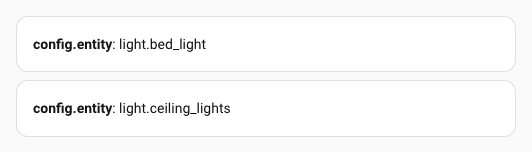
Si un modèle doit contenir à la fois un modèle Forge ou élément local et un modèle destiné à la carte elle-même, utilisez l'imbrication des modèles.
"Ignorer les modèles et imbriquer plusieurs niveaux UIX Forge"
L'ignorance des modèles repose sur un commentaire Jinja2 ({# #}), qui disparaît du modèle rendu. Si vous imbriquez plusieurs niveaux UIX Forge, utilisez l'imbrication des modèles pour contrôler leur traitement.
Imbrication des modèles
Si l'élément que vous créez utilise des modèles de type Jinja ou les mêmes délimiteurs, comme ha-nunjucks, vous devez soit ignorer ces modèles, soit les imbriquer. Les délimiteurs d'imbrication par défaut sont <<>> ; vous pouvez les modifier dans la configuration Forge. Les délimiteurs Jinja d'instructions et de contrôle de flux ({% %}) sont déduits de cette configuration. Avec <<>>, utilisez <% %> pour imbriquer une fois les instructions Jinja.
Exemple d'imbrication sur un niveau
L'exemple ci-dessous utilise custom:template-entity-row, qui prend lui-même en charge les modèles. Tout modèle destiné à être traité par custom:template-entity-row doit donc être entouré des délimiteurs <<>>.
type: custom:uix-forge
entity: input_boolean.test_boolean
forge:
  mold: card
element:
  type: entities
  entities:
    - type: custom:template-entity-row
      entity: "{{ config.entity }}"
      state: |
<<states(config.entity,with_unit=True)>>Voici la configuration rendue de la carte entities. Le modèle imbriqué devient un modèle final entouré des commentaires {#uix#}. Il sera ensuite traité par custom:template-entity-row, où config.entity fait référence à l'entité résolue input_boolean.test_boolean.
type: entities
entities:
  - type: 'custom:template-entity-row'
    entity: input_boolean.test_boolean
state: '{#uix#}{{states(config.entity,with_unit=True)}}{#uix#}'Plusieurs niveaux d'imbrication
Lorsque plusieurs couches Forge sont imbriquées, chaque couche supplémentaire nécessite une paire < / > de plus, par exemple <<< / >>> et <<% %>> pour deux niveaux. UIX retire un niveau d'imbrication à chaque couche intermédiaire ; les bons délimiteurs atteignent ainsi automatiquement la couche finale. Définissez template_nesting selon le nombre total de couches à traverser.
Exemple avec plusieurs niveaux d'imbrication et résultat
type: custom:uix-forge
entity: media_player.kitchen # entité globale dans la configuration uix-forge
forge:
  mold: card
  sparks:
    - type: grid
      for: "hui-grid-card $ #root"
      columns: 40% auto
      column_gap: 0px
element:
  type: grid
  square: false
  cards:
    - type: custom:uix-forge
      entity: "{{ config.entity }}" # utiliser directement config.entity dans Forge imbriqué
      forge:
        mold: card
      element:
        entity: "{{ config.entity }}" # utiliser directement config.entity pour l'élément Forge imbriqué
        type: tile
        state_content: is_volume_muted
    - type: custom:uix-forge
      entity: "{{ config.entity }}" # utiliser directement config.entity dans Forge imbriqué
      forge:
        mold: card
      element:
        type: custom:custom-features-card
        features:
          - type: custom:service-call
            entries:
              - type: button
                entity_id: << config.entity >> # utiliser un niveau d'imbrication
                icon: mdi:volume-high
                haptics: true
                tap_action:
                  action: perform-action
                  perform_action: media_player.volume_mute
                  target:
                    entity_id: |
                      <<< config.entity >>> {# utiliser deux niveaux d'imbrication #}
                  data:
                    is_volume_muted: true
Plusieurs niveaux d'imbrication dans une carte Markdown
Dans cet exemple, le contenu Markdown traite le modèle imbriqué du premier niveau et affiche tel quel celui du deuxième niveau. Cela illustre le fonctionnement de l'imbrication.
type: custom:uix-forge
forge:
  mold: card
element:
  type: markdown
  content: |
    <<% if true %>><<< True >>><<% endif %>>
    <% if true %><< True >><% endif %>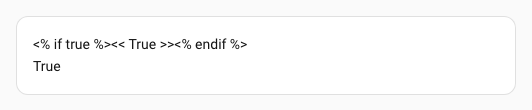
Imbrication des modèles et macros
L'imbrication des modèles n'est pas prise en charge dans les macros. Une macro ne peut pas renvoyer le texte d'un modèle déjà rendu. Les macros sont accessibles aux modèles UIX Forge et à UIX Styling, mais les modèles ne peuvent pas être traités dans le contexte d'une carte imbriquée ou créée, y compris une carte Markdown Home Assistant.
TIP
Le choix d'imbriquer ou non les modèles du contenu Markdown dépend de votre usage. Sans imbrication, UIX Forge traite les modèles et actualise toute la carte Markdown à chaque changement. Si le contenu est dynamique et change souvent, l'imbrication permet à la carte Markdown d'utiliser son rendu optimisé et de ne mettre à jour que la ligne modifiée. Pour placer une logique complexe dans une macro de carte Markdown, vous pouvez l'enregistrer dans custom_templates de Home Assistant et l'appeler comme modèle imbriqué. Par exemple, si la macro est content(), utilisez << content() >> pour que la carte Markdown la traite.
Utiliser des billets dans les modèles imbriqués
Les valeurs des billets sont disponibles comme variables Jinja2 dans les expressions <<...>>. Lorsqu'UIX construit le modèle, les variables des billets sont définies avec des instructions Jinja2 {%- set ... -%} avant l'évaluation du corps du modèle par Home Assistant. Ainsi, {{ billet_name }} dans <<...>> est évalué par HA et sa valeur résolue est transmise à la carte destinataire.
::: note "Vous venez de decluttering-card ?" Dans des outils comme decluttering-card, un espace réservé tel que [[id]] est remplacé en texte brut avant tout autre traitement. UIX Forge fonctionne différemment, mais aboutit au même résultat : il injecte les variables des billets dans le modèle Jinja2 généré, puis Home Assistant les évalue avec le reste du modèle. Ainsi, {{ id }} dans <<...>> est remplacé par la valeur du billet avant que la carte destinataire ne reçoive la chaîne.
La différence essentielle est qu'il faut utiliser la syntaxe d'expression Jinja2 standard — {{ billet_name }} — et non la syntaxe d'interpolation entre billets ({billet_name}). La syntaxe {...} n'est disponible que dans les valeurs de billets pour référencer un autre billet, pas dans les expressions de modèle.
::: Un cas d'utilisation fréquent consiste à alimenter le modèle de filtre auto-entities avec un billet. Par exemple, si le billet id contient l'identifiant d'une pièce, vous pouvez générer la liste de ses entités d'appareil :
type: custom:uix-forge
forge:
  mold: card
  billets:
    id: living_room
element:
  type: custom:auto-entities
  filter:
    template: >-
      <<device_entities(device_id('switch.{{id}}'))
      |reject('search','device')|list>>
  card:
type: entitiesLorsqu'UIX traite le modèle, il ajoute au début {%- set id = "living_room" -%}. HA évalue ensuite le modèle et remplace {{id}} par living_room. L'expression transmise à auto-entities est :
{#uix#}{{ device_entities(device_id('switch.living_room'))|reject('search','device')|list }}{#uix#}auto-entities évalue cette expression Jinja2 et ajoute à la carte les entités correspondantes. Remplacez le billet id pour chaque instance, ou dans une fonderie, afin de réutiliser la même configuration Forge dans plusieurs pièces sans dupliquer la logique du filtre.
TIP
Les billets étant résolus lors de l'évaluation du modèle UIX, leur valeur est intégrée directement à l'expression reçue par la carte. Si la carte doit réévaluer une valeur dynamiquement, par exemple selon un état HA qui change, écrivez cette logique sous forme d'appel de fonction Jinja2 dans le bloc <<...>> au lieu d'utiliser un billet pour cette partie dynamique.
À lire avant de créer votre propre séquence d'imbrication
Lors de l'imbrication, les délimiteurs sont remplacés par des directives Jinja raw avant le rendu. Le remplacement inclut un marqueur qui permet au mécanisme interne de reconnaître le modèle imbriqué rendu. Avec les délimiteurs par défaut <<>>, << devient {% raw %}{#uix#}{{{% endraw %} et >> devient {% raw %}}}{#uix#}{% endraw %}. Les délimiteurs de contrôle de flux sont déduits automatiquement : <% devient {% raw %}{#uix#}{%{% endraw %} et %> devient {% raw %}%}{#uix#}{% endraw %}. Si vous créez ces séquences sans raccourci d'imbrication, elles doivent être reproduites à l'identique pour que les contrôles internes de Forge aboutissent.
Utiliser avec auto-entities
TIP
Pour générer simplement des entités avec un modèle, vous pouvez créer une carte Entities et y définir directement la configuration entities:. Voir Configuration des entités de l'élément.
UIX Forge prend en charge custom:auto-entities de deux façons :
- Lorsque UIX Forge est la carte principale d'auto-entities, il accepte
entitieset le transmet à la configuration de l'élément, mais cette valeur n'est pas disponible dansconfig.element.entities. - Lorsque UIX Forge est utilisé comme carte d'entité dans les options
optionsd'un filtreincludeauto-entities, il accepte l'entitytransmise par auto-entities, mais ne la transmet pas à la configuration de l'élément. Elle reste disponible dans les modèles viaconfig.entity; utilisez{{ config.entity }}pour renseigner l'entité dans les options de carte.
Exemple avec auto-entities
type: custom:auto-entities
filter:
  include:
    - options:
        type: custom:uix-forge
        # auto-entities renseigne entity dans config ; la valeur est donc disponible dans les modèles
        forge:
          mold: card
          sparks:
            - type: tooltip
              for: hui-tile-card $ ha-card
              content: >-
                {{ state_attr(config.entity,
                'friendly_name') }} is {{ states(config.entity) }}
        element:
          entity: "{{ config.entity }}"
          type: tile
      area: bedroom
  exclude: []
card:
  square: false
  type: grid
show_empty: true
card_param: cards
UIX Styling
Ajoutez une clé uix sous forge pour appliquer UIX Styling à l'enveloppe Forge. Les variables config.forge, config.element et uixForge sont disponibles. En mode couches, config.element est la surcouche Forge résolue et config.element_base contient la base résolue ; sinon, config.element contient la configuration complète résolue. uixForge contient les variables des sparks. config.entity est aussi disponible si elle est définie dans la configuration globale uix-forge.
type: custom:uix-forge
forge:
  mold: card
  uix:
    style: |
      :host {
        --ha-card-border-radius: 50px;
      }
element:
  type: tile
  entity: light.bed_light
Style de l'élément
UIX Styling s'applique à l'élément de la manière habituelle. Seule la variable config standard, résolue par UIX Styling pour les éléments, est disponible.
WARNING
Le style UIX de l'élément ne contient PAS les variables Forge et spark disponibles dans le style UIX de Forge. Pour les utiliser, appliquez UIX Styling à Forge plutôt qu'à l'élément créé.
type: custom:uix-forge
forge:
  mold: card
  uix:
    style: |
      :host {
        --ha-card-border-radius: 50px;
      }
element:
  type: tile
  entity: light.bed_light
  uix:
    style: |
      span.primary::after {
        content: ' - {{ state_translated(config.entity) }}';
      }
Style de thème
Le type de thème attribué au conteneur UIX Forge correspond au type de mold, y compris les moules inter-contextes. Vous pouvez ainsi cibler le conteneur UIX Forge et styliser l'élément qu'il contient.
Thème pour le moule inter-contexte card_as_badge
Cet exemple applique un style de thème à toutes les cartes utilisées comme badges via uix-card-as-badge-yaml. Il suppose que ces cartes sont des cartes home-summary. energy est commenté, car l'intégration de démonstration utilisée pour générer les images ne configure pas l'énergie.
Thème :
uix-card-as-badge-yaml: |
  .: |
    :host {
      --ha-tile-info-primary-font-size: var(--ha-font-size-s);
      --ha-card-border-radius: var(--ha-badge-border-radius, calc(var(--ha-badge-size, 36px) / 2));
    }
  hui-home-summary-card $: |
    ha-tile-container {
      line-height: 0;
    }
    ha-tile-icon {
      --mdc-icon-size: 18px;
      --tile-icon-size: 18px;
    }
  hui-home-summary-card $ ha-tile-info $: |
    div.info {
      flex-direction: row;
      align-items: center;
      gap: var(--ha-space-2);
    }
    div.info slot.primary span,
    div.info slot.secondary span {
      overflow: visible;
    }
  hui-home-summary-card $$ ha-tile-container $: |
    .container {
      margin: 0;
    }
    .content {
      gap: var(--ha-space-2) !important;
      padding: 8px 10px !important;
      min-height: unset !important;
}Tableau de bord avec des cartes home-summary affichées comme badges :
- type: sections
  max_columns: 10
  title: Home Summary Cards as Badges
  path: home-summary-cards-as-badges
  header:
    layout: center
    badges_position: bottom
    badges_wrap: wrap
  badges:
    - type: custom:uix-forge
      forge:
        mold: card_as_badge
      element:
        type: home-summary
        summary: light
        tap_action:
          action: navigate
          navigation_path: /light?historyBack=1
    - type: custom:uix-forge
      forge:
        mold: card_as_badge
      element:
        type: home-summary
        summary: climate
        tap_action:
          action: navigate
          navigation_path: /climate?historyBack=1
    - type: custom:uix-forge
      forge:
        mold: card_as_badge
      element:
        type: home-summary
        summary: security
        tap_action:
          action: navigate
          navigation_path: /security?historyBack=1
    - type: custom:uix-forge
      forge:
        mold: card_as_badge
      element:
        type: home-summary
        summary: media_players
        tap_action:
          action: navigate
          navigation_path: /home/media-players
    # - type: custom:uix-forge
    #  forge:
    #    mold: card_as_badge
    #  element:
    #    type: home-summary
    #    summary: energy
    #    tap_action:
    #      action: navigate
    #      navigation_path: >-
    #        /energy/overview?historyBack=1&backPath=/dashboard-root/view-path
    - type: custom:uix-forge
      forge:
        mold: card_as_badge
      element:
        type: home-summary
        summary: maintenance
        tap_action:
          action: navigate
          navigation_path: >-
            /maintenance?historyBack=1&backPath=/dashboard-root/view-path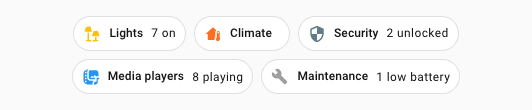
Sections
Pour utiliser UIX Forge sur une section d'une vue Sections, ouvrez l'éditeur YAML de la section depuis le menu à trois points et remplacez son type par custom:uix-forge. Définissez mold: section dans la configuration Forge.
Avec UIX Forge pour les sections, vous pouvez définir directement les clés suivantes pour configurer leur affichage. Elles ne prennent pas en charge les modèles :
row_spancolumn_spanbackground
type: custom:uix-forge
forge:
  hidden: # use hidden to control visibility, templates supported
  # ...
element:
  # ...
# seules les clés principales de la section sont prises en charge ; pas la visibilité
row_span: # nombre de lignes de la section
column_span: # nombre de colonnes de la section
background: # arrière-plan de la sectionLors de la modification du tableau de bord en mode visuel, une bordure rouge en pointillés entoure la section pour indiquer que sa configuration UIX Forge est en YAML. Les cartes qu'elle contient sont visibles en aperçu, mais ne sont pas modifiables. Modifiez la section en YAML.
WARNING
La visibilité dans la configuration principale n'est pas prise en charge avec mold: section. Même si l'éditeur visuel Home Assistant permet de la définir, l'enregistrement de la section provoquera une erreur. Pour utiliser des options de visibilité frontend non prises en charge par les modèles, par exemple screen, placez une carte stack dans element et configurez sa visibilité frontend ; les modèles y sont acceptés.
Pied de page
Utilisez mold: footer pour afficher une carte fixe en bas de la fenêtre. L'élément créé reste ancré au bas de l'écran, quelle que soit la position de la carte custom:uix-forge dans le tableau de bord. L'élément Forge utilise display: contents et n'occupe donc pas d'espace dans la grille.
Vous pouvez utiliser mold: footer dans les tableaux de bord Sections, Masonry et Panel. Dans une vue Sections, il remplace le pied de page Home Assistant standard et offre davantage de contrôle de visibilité grâce aux modèles dans hidden.
Lors de la modification du tableau de bord en mode visuel, une bordure rouge en pointillés entoure le pied de page pour indiquer que sa configuration UIX Forge est en YAML.
::: note L'élément <hui-view-footer> utilise la position CSS fixed au lieu de sticky, utilisée par le pied de page d'une section. sticky dépend de l'élément parent ; seule la position fixed permet donc au pied de page Forge de sortir de son conteneur. Son apparence diffère légèrement : il est centré dans la fenêtre, et non uniquement dans la zone du tableau de bord. Ajustez-le si besoin avec des marges intérieures asymétriques via --uix-forge-footer-padding.
::: La clé de configuration Forge suivante définit la largeur maximale du pied de page :
| Clé | Type | Modèles acceptés | Valeur par défaut | Description |
|---|---|---|---|---|
max_width | string | 600 | Largeur maximale du pied de page en pixels. |
type: custom:uix-forge
forge:
  mold: footer
  max_width: 400
element:
  type: tile
entity: light.bed_lightVous pouvez définir les variables CSS suivantes sur l'élément Forge ou l'un de ses ancêtres pour personnaliser le pied de page :
| Variable | Valeur par défaut | Description |
|---|---|---|
--uix-forge-footer-border-width | 1px | Épaisseur de la bordure de la carte affichée dans le pied de page. |
--uix-forge-footer-bottom | var(--ha-space-2) | Distance par rapport au bas de la fenêtre. |
--uix-forge-footer-padding | 0 var(--ha-space-2) | Marge intérieure du conteneur du pied de page. |
Visibilité
Utilisez forge.hidden (modèles pris en charge) pour afficher ou masquer le pied de page :
type: custom:uix-forge
forge:
  mold: footer
  hidden: "{{ is_state('input_boolean.show_footer', 'off') }}"
element:
  type: tile
entity: light.bed_lightFonctionnalités de carte
Utilisez mold: card-feature lorsque UIX Forge sert de fonctionnalité de carte. Les modèles disposent alors d'une variable supplémentaire context, fournie par la carte hôte. Elle contient généralement entity_id, l'entité définie sur cette carte.
type: tile
entity: light.bed_light
features:
  - type: custom:uix-forge
    forge:
      mold: card-feature
    element:
      type: |
        {{ "light-brightness" if is_state(context.entity_id, "on") else "toggle" }}
features_position: inline
Si plusieurs fonctionnalités de carte sont placées en bas et utilisent un modèle hidden, activez la hauteur automatique des lignes afin que la carte hôte ne conserve pas d'espace supplémentaire lorsqu'une fonctionnalité est masquée.
type: tile
entity: light.bed_light
grid_options:
  columns: 12
  rows: auto
features:
  - type: toggle
  - type: custom:uix-forge
    entity: light.bed_light
    forge:
      mold: card-feature
      hidden: |
        {{ is_state(context.entity_id, "off") }}
    element:
      type: light-brightness
features_position: bottom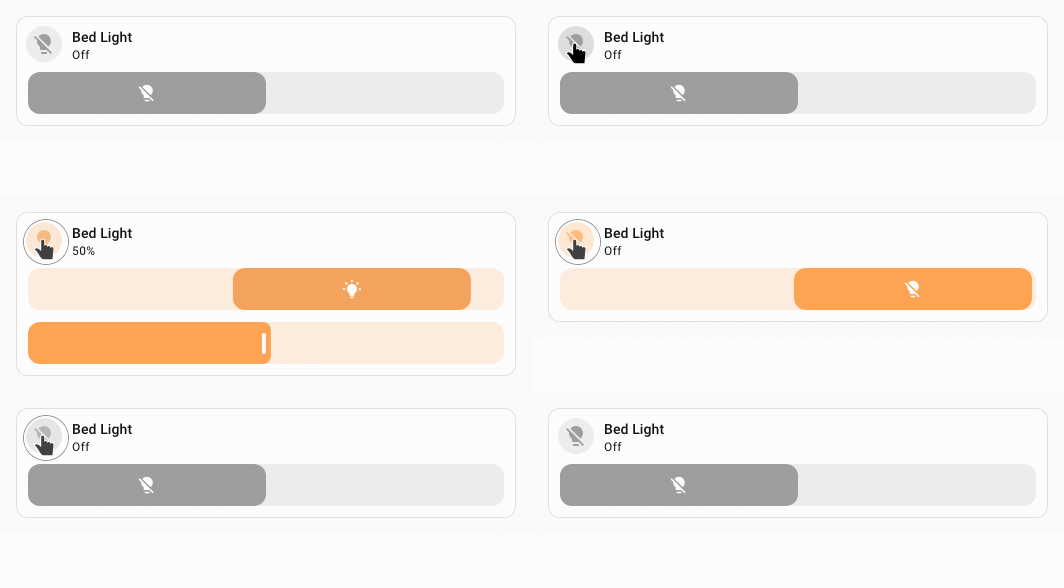
Moules inter-contextes
Les moules inter-contextes permettent de créer un type d'élément tout en se présentant comme un autre type auprès du conteneur parent. Ils remplacent les astuces fragiles custom:hui-element et custom:hui-xxx-card, qui ne prennent pas en charge la visibilité et peuvent cesser de fonctionner après une mise à jour HA.
| Moule | Crée | Se comporte comme |
|---|---|---|
card_as_row | hui-card (élément carte) | Ligne dans une carte entities ou fold-entity-row |
card_as_badge | hui-card (élément carte) | Badge dans un conteneur de badges |
row_as_card | Élément ligne | Carte dans une grille de cartes |
row_as_badge | Élément ligne | Badge dans un conteneur de badges |
badge_as_card | hui-badge (élément badge) | Carte dans une grille de cartes |
badge_as_row | hui-badge (élément badge) | Ligne dans une carte entities ou fold-entity-row |
badge_as_picture_element | hui-badge (élément badge) | Élément picture dans une carte picture-elements |
Chaque moule inter-contexte intercepte l'événement de visibilité natif de l'élément interne, met à jour son propre état masqué puis émet l'événement adapté pour le conteneur parent. forge.hidden (modèles pris en charge) fonctionne avec tous les moules inter-contextes.
Avec badge_as_picture_element, la configuration du badge doit inclure dans l'objet style les paramètres de positionnement habituels d'un picture-element.
card_as_row — intégrer une carte comme ligne
Cas d'utilisation courant : intégrer une carte glance, markdown, tile ou tout autre type de carte directement dans une carte entities (ou custom:fold-entity-row). La carte est créée comme un véritable élément hui-card, tandis que UIX Forge la signale à la carte Entities parent comme une ligne standard.
type: entities
title: "Bedroom"
icon: mdi:bed
entities:
  - type: "custom:uix-forge"
    forge:
      mold: card_as_row
    element:
      type: glance
      entities:
        - entity: light.bed_light
          name: Bed
        - entity: light.ceiling_lights
          name: Ceiling
        - entity: light.kitchen_lights
          name: Kitchen
  - entity: light.bed_light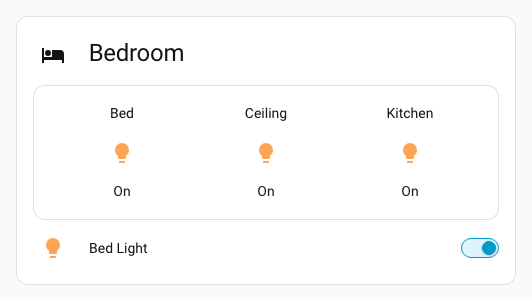
badge_as_picture_element — intégrer un badge dans un picture-element
type: picture-elements
elements:
  - type: custom:uix-forge
    forge:
      mold: badge_as_picture_element
    element:
      type: entity
      entity: light.bed_light
      style:
        top: 25%
        left: 50%
image: https://demo.home-assistant.io/stub_config/floorplan.png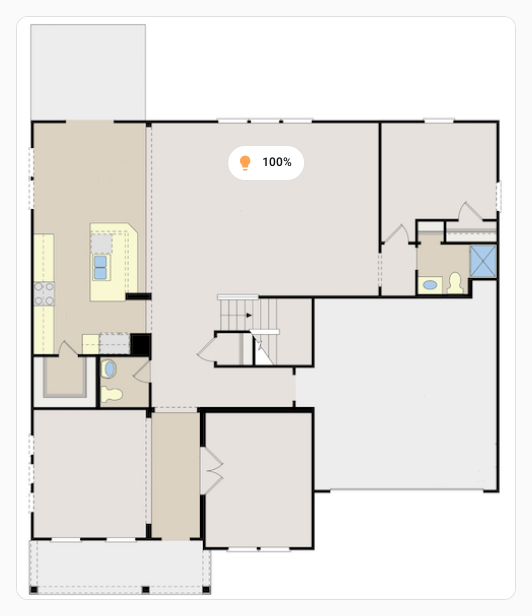
"Visibilité"
Contrairement à custom:hui-element et custom:hui-xxx-card, forge.hidden fonctionne avec card_as_row. Utilisez un modèle pour afficher ou masquer la carte intégrée selon une condition ; la carte Entities réagira correctement :
type: "custom:uix-forge"
forge:
  mold: card_as_row
  hidden: "{{ is_state('sun.sun', 'below_horizon') }}"
element:
  type: glance
  entities:
- entity: sun.sunExemples complémentaires de la référence allemande
Afficher les configurations complémentaires
Ces configurations complètent la référence traduite ci-dessus. Elles reprennent les exemples techniques de la page allemande. Les clés, expressions, valeurs et textes de démonstration sont conservés tels quels ; remplacez les entités par les vôtres. Les limites de version indiquées dans la référence restent applicables.
1. Structure de base
type: custom:uix-forge
forge:
  mold: card
element:
  type: tile
entity: light.living_room2. Configuration de l’élément
type: custom:uix-forge
forge:
  mold: card
element:
  type: tile
entity: sensor.outdoor_temperature3. Configuration de l’entité dans l’élément
type: custom:uix-forge
forge:
  mold: card
element:
  type: tile
  entity: light.kitchen
name: Kueche4. Configuration d’une carte vide
type: custom:uix-forge
forge:
  mold: card
element:
type: custom:uix-forge-blank-card5. Configuration d’une carte vide
type: custom:uix-forge
forge:
  mold: card
element:
  type: custom:uix-forge-blank-card
  cards:
    - type: tile
      entity: light.living_room
    - type: tile
entity: sensor.living_room_temperature6. Configuration d’une carte vide
type: custom:uix-forge
forge:
  mold: card
  sparks:
    - type: grid
      columns: 2
      gap: 8
element:
  type: custom:uix-forge-blank-card
  cards:
    - type: tile
      entity: light.living_room
    - type: tile
entity: light.kitchen7. Configuration en couches
type: custom:uix-forge
entity: light.kitchen
forge:
  mold: card
element_base:
  type: markdown
  # Dieses Template gehört der Markdown-Karte.
  content: |
    ## Temp: {{ states('sensor.kitchen_sensor') }}
element:
title: "{{ config.entity }}"8. Configuration en couches
element_base:
  type: entities
  entities:
    - light.kitchen
    - light.dining_room
element:
  # Das Template-Ergebnis ersetzt das komplette Array.
entities: "{{ integration_entities('light') | list | tojson }}"9. Foundries et contexte des modèles
global → global_<mold> → geerbte/benannte Foundry → lokale Konfiguration10. Foundries et contexte des modèles
uix_foundries:
  kitchen_tile:
    forge:
      mold: card
    element:
      type: markdown
      title: "{{ config.entity }}"

# Dashboard-Karte: native Einstellungen lokal, Forge-Werte aus der Foundry.
type: custom:uix-forge
foundry: kitchen_tile
element_base:
  type: markdown
  content: |
    ## {{ states('sensor.room_label') }}
element:
entity: light.kitchen11. Exemple complet avec macro
type: custom:uix-forge
forge:
  mold: card
  macros:
    state_color: |
      {% macro state_color(entity) -%}
      {{ 'var(--success-color)' if is_state(entity, 'on') else 'var(--disabled-color)' }}
      {%- endmacro %}
element:
  type: tile
  entity: light.living_room
uix:
  style: |
    ha-card {
      border-color: {{ state_color(config.element.entity) }};
}12. Billets
type: custom:uix-forge
forge:
  mold: card
  billets:
    main_entity: light.living_room
    accent_color: var(--primary-color)
element:
  type: tile
  entity: "{{ main_entity }}"
uix:
  style: |
    ha-card {
      border-color: {{ accent_color }};
}13. Interpolation des billets
forge:
  billets:
    room: living_room
    entity: "light.{{ room }}"
element:
  type: tile
entity: "{{ entity }}"14. Interpolation des billets
forge:
  billets:
    domain: sensor
    object_id: outdoor_temperature
entity: "{{ domain }}.{{ object_id }}"15. Ignorer des modèles dans l’élément
type: custom:uix-forge
forge:
  mold: card
element:
  type: markdown
  content: |
<< states('sensor.outdoor_temperature') >>16. Imbrication des modèles
forge:
  template_nesting: "<<>>"
element:
  type: markdown
content: "<< states('sensor.outdoor_temperature') >>"17. Billets dans des modèles imbriqués
type: custom:uix-forge
forge:
  mold: card
  billets:
    entity: light.living_room
element:
  type: tile
entity: "{{ entity }}"18. Billets dans des modèles imbriqués
{% if is_state(entity, 'on') %}
  eingeschaltet
{% endif %}19. Utilisation avec Auto-Entities
type: custom:auto-entities
card:
  type: vertical-stack
card_param: cards
filter:
  include:
    - domain: light
      options:
        type: custom:uix-forge
        forge:
          mold: card
        element:
          type: tile
entity: this.entity_id20. Styles UIX
type: custom:uix-forge
forge:
  mold: card
element:
  type: tile
  entity: light.living_room
uix:
  style: |
    ha-card {
      border: 1px solid var(--primary-color);
}21. Styles de l’élément
type: custom:uix-forge
forge:
  mold: card
element:
  type: tile
  entity: light.living_room
  uix:
    style: |
      ha-card {
        color: var(--primary-text-color);
}22. Sections
type: custom:uix-forge
forge:
  mold: section
element:
  type: heading
heading: Wohnzimmer23. Sections
# Nur Hauptkonfiguration fuer Sections. Visibility wird nicht unterstuetzt.
type: custom:uix-forge
forge:
  mold: section
element:
  type: grid
  cards:
    - type: tile
entity: light.living_room24. Pied de page
type: custom:uix-forge
forge:
  mold: footer
  max_width: 600
element:
  type: horizontal-stack
  cards:
    - type: button
      entity: light.living_room
    - type: button
entity: light.kitchen25. Visibilité
type: custom:uix-forge
forge:
  mold: footer
  hidden: "{{ is_state('input_boolean.hide_footer', 'on') }}"
element:
  type: button
entity: input_boolean.hide_footer26. Fonctionnalités de carte
type: custom:uix-forge
forge:
  mold: card-feature
element:
type: toggle27. Fonctionnalités de carte
type: tile
entity: light.living_room
features:
  - type: custom:uix-forge
    forge:
      mold: card-feature
    element:
type: toggle28. card_as_row : intégrer une carte comme ligne
type: entities
entities:
  - type: custom:uix-forge
    forge:
      mold: card_as_row
    element:
      type: tile
entity: light.living_room29. Intégrer un badge comme Picture-Element
type: picture-elements
image: /local/floorplan.png
elements:
  - type: custom:uix-forge
    forge:
      mold: badge_as_picture_element
    element:
      type: entity
      entity: light.living_room
    style:
      top: 40%
left: 60%30. Exemple Forge complet
type: custom:uix-forge
forge:
  mold: card
  grid_options:
    columns: 8
    rows: 1
  billets:
    entity: light.living_room
    label: Wohnzimmer
  sparks:
    - type: tooltip
      for: hui-tile-card $ ha-tile-icon
      content: "{{ label }}: {{ states(entity) }}"
    - type: button
      after: hui-tile-card $ ha-tile-info
      label: Umschalten
      entity: "{{ entity }}"
      tap_action:
        action: toggle
    - type: overlay-icon
      for: hui-tile-card $ ha-tile-icon
      icon: "{{ 'mdi:check' if is_state(entity, 'on') else 'mdi:minus' }}"
      icon_background: "{{ 'var(--success-color)' if is_state(entity, 'on') else 'var(--disabled-color)' }}"
element:
  type: tile
  entity: "{{ entity }}"
  name: "{{ label }}"
uix:
  style: |
    ha-card {
      border: 1px solid var(--divider-color);
    }
    ha-button {
      margin-left: auto;
}31. Affichage des erreurs et diagnostic
type: custom:uix-forge
forge:
  mold: card
  show_error: true
element:
  type: tile
entity: sensor.does_not_exist32. hidden avec des modèles
type: custom:uix-forge
forge:
  mold: card
  hidden: "{{ not is_state('input_boolean.show_lights', 'on') }}"
element:
  type: tile
entity: light.living_room33. grid_options
type: custom:uix-forge
forge:
  mold: card
  grid_options:
    columns: 6
    rows: 2
element:
  type: tile
entity: sensor.energy_today34. delayed_hass
type: custom:uix-forge
forge:
  mold: card
  delayed_hass: true
element:
  type: custom:apexcharts-card
  graph_span: 24h
  series:
- entity: sensor.energy_today35. Combiner des Sparks
forge:
  mold: card
  sparks:
    - type: button
      after: hui-tile-card $ ha-tile-info
      label: Mehr
      entity: light.living_room
      tap_action:
        action: more-info
    - type: tooltip
      for: hui-tile-card $ ha-button
content: Details oeffnen36. Forge avec lignes
type: entities
entities:
  - type: custom:uix-forge
    forge:
      mold: row
      sparks:
        - type: tooltip
          content: Direkte UIX-Zeile
    element:
      type: custom:template-entity-row
      entity: light.living_room
name: Wohnzimmer37. Forge avec badges
badges:
  - type: custom:uix-forge
    forge:
      mold: badge
      sparks:
        - type: tooltip
          content: Haustuerstatus
    element:
      type: entity
entity: binary_sensor.front_door38. Forge avec Picture-Elements
type: picture-elements
image: /local/floorplan.png
elements:
  - type: custom:uix-forge
    forge:
      mold: picture-element
      sparks:
        - type: lock
          locks:
            - confirmation: Licht schalten?
    element:
      type: state-icon
      entity: light.living_room
    style:
      top: 45%
      left: 55%