
Navigation dans le DOM
Home Assistant utilise largement le DOM fantôme. Il facilite la réutilisation de composants comme <ha-card> ou <ha-icon>, mais nécessite des techniques particulières pour appliquer des styles CSS aux éléments.
En examinant une carte dans l'inspecteur d'éléments de votre navigateur, vous avez peut-être vu une ligne comme #shadow-root (open) (son libellé exact dépend du navigateur). Les éléments qui se trouvent à l'intérieur n'héritent pas des styles extérieurs.
Pour styliser les éléments d'un #shadow-root, définissez style: sous forme de dictionnaire plutôt que de chaîne.
Pour chaque entrée du dictionnaire, la clé sélectionne un ou plusieurs éléments à l'aide d'une fonction querySelector() modifiée. La valeur de l'entrée est ensuite injectée dans ces éléments.
TIP
La fonction querySelector() modifiée remplace le signe dollar $ par un #shadow-root dans le sélecteur.
Le processus est récursif : la valeur peut donc aussi être un dictionnaire. La clé . (un point) sélectionne l'élément actuel.
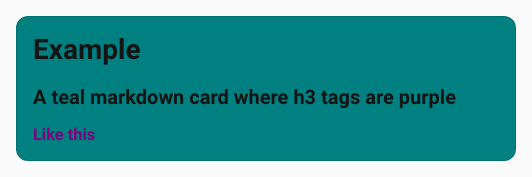
::: example Modifions la couleur des titres de troisième niveau (### comme ceci) dans une carte Markdown, ainsi que l'arrière-plan de la carte.
type: markdown
content: |-
    # Example
    ## A teal markdown card where h3 tags are purple
### Like thisDans l'inspecteur d'éléments de Chrome, le HTML ressemble à l'image ci-dessous.


L'élément <ha-card> est la base. Pour atteindre <h3>, il faut traverser un #shadow-root, situé dans l'élément <ha-markdown>. Le sélecteur est donc :
ha-markdown $:Il trouve le premier élément <ha-markdown>, puis tous les #shadow-root qu'il contient.
Pour ajouter un arrière-plan à <ha-card>, appliquons les styles directement à l'élément de base, à l'aide de la clé :
.:On obtient le style final suivant :
uix:
  style:
    ha-markdown$: |
      h3 {
        color: purple;
      }
    .: |
      ha-card {
        background: teal;
      }
::: La chaîne de sélecteurs recherche les éléments un par un, séparés par des espaces ou par $. À chaque étape, seul le premier résultat est retenu. En revanche, le dernier sélecteur de la chaîne (c'est-à-dire la clé d'une entrée du dictionnaire) sélectionne tous les éléments correspondants.
Une chaîne terminée par $ constitue un raccourci qui sélectionne les DOM fantômes de tous les éléments.
::: example Chaining example Le sélecteur suivant cible les éléments div du premier marqueur d'une carte :
ha-map $ ha-entity-marker $ div: |Celui-ci cible les éléments div de tous les marqueurs de la carte : la première clé se termine par le sélecteur ha-entity-marker $, puis une nouvelle recherche de div est effectuée dans chaque résultat.
  ha-map $ ha-entity-marker $:
div: |:::
Optimisation de l'ordre de chargement
Comme indiqué ci-dessus, les optimisations de l'ordre de chargement de Home Assistant ne garantissent pas que les éléments ha-entity-marker existent au moment où UIX les recherche.
Si vous divisez encore la chaîne :
  ha-map $:
    ha-entity-marker $:
div: |UIX pourra alors réessayer plus tard la recherche à partir de ha-map $, ce qui peut donner des résultats plus fiables.
Si le résultat est intermittent, essayez de diviser la chaîne en plusieurs étapes.
Sélecteur de recherche rapide $$
Pour les éléments profondément imbriqués — notamment les fonctionnalités de carte et les commandes de la fenêtre « Plus d'informations » — décrire tous les passages intermédiaires dans les DOM fantômes peut être verbeux. Le sélecteur de recherche rapide $$ est une notation abrégée : il effectue une recherche récursive traversant les DOM fantômes parmi tous les descendants du contexte actuel, quel que soit le nombre de limites rencontrées.
A $$ B $est équivalent à :
A $ <intermediate-1> $ <intermediate-2> $ … B $Les passages intermédiaires entre les hôtes des DOM fantômes sont résolus automatiquement.
TIP
$$ est un sélecteur intermédiaire : il doit toujours se trouver entre deux étapes, jamais au début d'un chemin.
::: example Fonctionnalités de carte — avant et après Chemin explicite détaillé :
uix:
  style:
    hui-card-features $:
      hui-card-feature $:
        hui-humidifier-toggle-card-feature $:
          ha-control-select $: |
            .container {
              opacity: 0.8;
}Avec $$ :
uix:
  style:
    "hui-card-features $$ ha-control-select $": |
      .container {
        opacity: 0.8;
}::: ::: example Multiple card feature types
uix:
  style:
    "hui-card-features $$ ha-control-number-buttons $": |
      #input::before {
        background: red;
      }
    "hui-card-features $$ ha-control-select-menu $": |
      .select-anchor {
        --control-select-menu-background-color: red !important;
      }
      .select-anchor:hover {
        --control-select-menu-background-color: purple !important;
}:::
Performance
Comme $$ parcourt tout le sous-arbre du DOM fantôme du contexte actuel, il est nécessairement plus lent qu'un chemin explicite. Pour les cas où les performances sont importantes, préférez le chemin explicite.
Load order and retries
Le mécanisme de nouvelle tentative qui stabilise l'ordre de chargement des chemins $ en séparant la chaîne sur plusieurs niveaux de dictionnaire s'applique à chaque entrée. Avec le sélecteur rapide $$, toute la recherche profonde est relancée en une seule fois. Si l'élément cible est chargé très tard, séparez le chemin explicite sur deux niveaux de dictionnaire :
uix:
  style:
    hui-card-features $:
      "hui-card-feature $$ ha-control-select $": |
.container { opacity: 0.8; }UIX peut ainsi réessayer séparément à partir de hui-card-features $.
Sélection de chemin hôte/élément
Un chemin peut commencer par &, un sélecteur hôte/élément placé en première étape. Il filtre l'élément initial auquel UIX s'applique avant tout parcours :
- Si l'élément initial est un ShadowRoot, le filtre s'applique à son élément hôte.
- Si l'élément initial est un Element ordinaire, le filtre s'applique directement à cet élément.
En général, utilisez le sélecteur de chemin hôte/élément dans un thème pour appliquer un chemin lorsque l'hôte ou l'élément possède une classe, un identifiant ou un attribut précis.
La correspondance examine directement les propriétés du parent ou de l'hôte, sans moteur de sélecteurs CSS, car c'est l'hôte ou l'élément lui-même qui est filtré. Les jetons suivants sont pris en charge ; tous les jetons indiqués doivent correspondre :
| Jeton | Vérification |
|---|---|
tagname | element.localName === 'tagname' |
.classname | element.classList.contains('classname') |
#id | element.id === 'id' |
[attr] | element.hasAttribute('attr') |
[attr=val] | correspondance exacte de la valeur |
[attr^=val] | la valeur commence par |
[attr$=val] | la valeur se termine par |
[attr*=val] | la valeur contient |
[attr~=val] | mot correspondant dans une liste séparée par des espaces |
[attr|=val] | valeur égale ou sous-balise précédée de - |
{.prop} | element.prop is not null/undefined |
{!.prop} | le chemin de propriété n'existe pas |
{.prop=val} | String(element.prop) === val |
{.prop=undefined} | element.prop existe et vaut strictement undefined |
{.prop^=val} | la valeur convertie en chaîne commence par val |
{.prop$=val} | la valeur convertie en chaîne se termine par val |
{.prop*=val} | la valeur convertie en chaîne contient val |
{.prop~=val} | mot correspondant dans une liste de valeurs converties en chaînes et séparées par des espaces |
{.prop|=val} | valeur égale ou sous-balise précédée de - |
Les jetons peuvent être combinés, par exemple &ha-dialog.my-class[data-type="video"], et doivent tous correspondre. Les espaces hors des crochets de sélecteur d'attribut et des accolades de sélecteur de propriété séparent le chemin ; ils ne sont donc pas admis dans un sélecteur &. Les espaces et $ contenus dans […] et {…}, y compris dans les valeurs entre guillemets, sont considérés comme des caractères littéraux. Les opérateurs comme $= (se termine par) et les valeurs contenant des points ou des espaces fonctionnent donc correctement.
Les sélecteurs de propriété parcourent les propriétés JavaScript réelles de l'élément à l'aide d'un chemin séparé par des points et de l'accès conditionnel. Par exemple, {.notification.notification_id='1234567'} correspond à element.notification?.notification_id. Les segments de chemin constitués d'entiers sont traités comme des index de tableau lorsque la valeur actuelle est un Array : {.items.0.name} accède à element.items[0].name. Les clés nommées fonctionnent aussi sur les tableaux, car ceux-ci sont des objets JavaScript. Les valeurs peuvent être entre guillemets doubles, entre apostrophes ou sans guillemets. La valeur non encadrée undefined est réservée au test explicite d'une valeur indéfinie. Pour rechercher la chaîne littérale, écrivez 'undefined' ou "undefined". Utilisez la forme négative non encadrée {!.prop} pour rechercher un chemin de propriété absent. Elle ne correspond pas à une propriété existante dont la valeur est undefined ou null.
Pour plus de lisibilité, vous pouvez entourer un sélecteur de classe de parenthèses : &(.my-class) équivaut à &.my-class.
::: example Exemple : styliser une boîte de dialogue Stylisez le contenu d'une boîte de dialogue uniquement si son type est type-hui-dialog-web-browser-play-media :
uix-dialog-yaml: |
  "&(.type-hui-dialog-web-browser-play-media) $ ha-dialog-header $": |
  section.header-content {
    display: none;
}L'étape &(.type-...) filtre les nœuds initiaux selon la classe de leur élément hôte, puis $ traverse le DOM fantôme.
::: ::: example Exemple : styliser un badge Stylisez la bordure du badge de puissance totale du tableau de bord énergétique, qui possède la classe .type-power-total. La bordure ne peut être stylisée que dans le DOM fantôme. Le sélecteur hôte/élément & permet de cibler uniquement les badges portant cette classe tout en traversant le DOM fantôme.
uix-badge-yaml: |
  .: |
    :host(.type-power-total) {
      --ha-card-border-width: 3px;
      --ha-card-border-color: red;
    }
  "&.type-power-total ha-badge $": |
    .badge {
      border-style: double !important;
}::: ::: example Exemple : sélecteurs d'attribut avec $= et des points Les sélecteurs d'attribut — y compris ceux qui se terminent par ($=) et les valeurs contenant des points — fonctionnent correctement, car $ et . dans […] ne sont jamais considérés comme des séparateurs de chemin ou des jetons de classe.
Appliquez des styles au marqueur d'une entité de carte dont l'attribut entity-id se termine par dev :
uix-entity-marker-yaml: |
  "&[entity-id$='dev']": |
    :host {
      --uix-image: /local/media/person_grey.png;
    }
    div.marker {
      border-color: red !important;
      border-width: 5px;
}Appliquez des styles au marqueur de l'entité person.dev (l'identifiant contient un point) :
uix-entity-marker-yaml: |
  "&[entity-id='person.dev']": |
    :host {
      --uix-image: /local/media/person_grey.png;
    }
    div.marker {
      border-color: red !important;
      border-width: 5px;
}::: ::: example Exemple : sélecteurs de propriété {.prop} Les sélecteurs de propriété lisent les véritables propriétés JavaScript de l'élément, et non ses attributs HTML. Ils s'écrivent entre accolades, avec un chemin précédé d'un point :
uix:
  style:
    # bare presence check — passes when element.notification is not null/undefined
    "&{.notification}":
      ".": |
        ha-card { opacity: 0.5; }

    # exact match on a nested property
    "&{.notification.notification_id='1234567'}":
      ".": |
        ha-card { border: 2px solid red; }

    # starts-with operator
    "&{.type^=light}":
      ".": |
        ha-card { background: yellow; }

    # array index access — resolves element.items[0].name
    "&{.items.0.name='foo'}":
      ".": |
ha-card { background: teal; }Les mêmes opérateurs que pour les sélecteurs d'attribut sont pris en charge (=, ~=, ^=, $=, *=, |=). Les segments entiers servent d'index de tableau si la valeur actuelle est un Array ; les clés nommées (chaînes) accèdent toujours directement aux propriétés, sur les tableaux comme sur les objets ordinaires.
:::
Outils d'inspection du DOM
UIX fournit des outils pour la console du navigateur qui facilitent la découverte des chemins de style valides, des chemins des sparks Forge, des ancres de directives Broker et de la hiérarchie des éléments UIX pendant l'exécution. Ouvrez la console des outils de développement, sélectionnez un élément dans le panneau Éléments (il devient $0), puis appelez l'une des fonctions suivantes.
uix_tree($0) — outil général
Affiche les informations dont UIX dispose sur la zone autour de l'élément sélectionné :
| Section | Contenu |
|---|---|
| 📦 Closest UIX Parent | Élément ancêtre le plus proche auquel un uix-node non enfant est attaché, avec ses variables de modèle UIX (généralement config) et son type UIX (par exemple card ou view). |
| 👶 Active UIX Children | Chemins actuellement stylisés comme enfants du parent UIX, avec les éléments DOM résolus. |
| 🗺️ Available YAML Selectors | Toutes les clés de style YAML accessibles dans le sous-arbre DOM fantôme du parent UIX, jusqu'à la prochaine limite de parent UIX. Chaque clé correspond à un contexte fantôme et répertorie les sélecteurs CSS valides pour sa chaîne de style. |
uix_tree($0)::: example Après avoir sélectionné une carte dans l'inspecteur et exécuté uix_tree($0), la console peut afficher :
💡 UIX Tree 💡
  Target element: <hui-card>
  📦 Closest UIX Parent
    Element: <hui-card>
    UIX type: card
  👶 Active UIX Children: none
  🗺️ Available YAML Selectors  (2 YAML selectors, 5 CSS selectors)
    ".":  (2 CSS selectors)
      ha-card  <ha-card>
      ha-card ha-markdown  <ha-markdown>
    "ha-markdown $":  (3 CSS selectors)
      h3  <h3>
      p  <p>
p span <span>Chaque libellé de groupe indique une clé de style YAML suivie de la syntaxe : requise. Les sélecteurs CSS indiqués sont valides dans la chaîne de style de cette clé. Chaque sélecteur est suivi d'une référence cliquable vers l'élément ; cliquez dessus pour le retrouver directement dans l'inspecteur.
:::
uix_style_path($0) — outil de style
Indique le chemin UIX exact vers l'élément sélectionné et génère un extrait YAML prêt à coller :
| Section | What it shows |
|---|---|
| 📦 Closest UIX Parent | Même contenu que pour uix_tree. |
| 📍 UIX Path to Target | Chemin exact (avec $ pour traverser les DOM fantômes) entre le contexte parent UIX et $0. Utilisez-le comme clé dans une configuration UIX style:. |
| 🎨 CSS Target | Nom de balise, identifiant, classes et sélecteur CSS suggéré pour l'élément ; chacun est suivi d'une référence cliquable qui permet de le retrouver dans l'inspecteur. |
| 📝 Boilerplate UIX YAML | Extrait YAML de carte prêt à coller. Affiché uniquement pour les types qui acceptent une clé uix: au niveau de la carte. |
| 📝 Boilerplate Theme YAML | Extrait YAML de thème prêt à coller, affiché pour tous les types. Pour les types uniquement stylisables par thème (par exemple dialog, sidebar et view), c'est le seul extrait fourni. Si des passages de DOM fantôme sont nécessaires, la variante -yaml de la variable de thème est utilisée. |
uix_style_path($0)uix_path($0) est une forme abrégée de uix_style_path($0).
::: example Après avoir sélectionné le titre <h3> d'une carte Markdown et exécuté uix_style_path($0) :
💡 UIX Style Path 💡
  Target element: <h3>
  📦 Closest UIX Parent
    Element: <hui-markdown-card>
    UIX type: card
  📍 UIX Path to Target
    Path: "ha-markdown $":
  🎨 CSS Target
    Tag: h3
    Suggested CSS selector: h3  <h3>
  📝 Boilerplate UIX YAML
    uix:
      style:
        "ha-markdown $": |
          h3 {
            /* your styles for h3 */
          }
  📝 Boilerplate Theme YAML
    my-awesome-theme:
      uix-theme: my-awesome-theme
      uix-card-yaml: |
        "ha-markdown $": |
          h3 {
            /* your styles for h3 */
}La ligne Path indique la clé YAML avec le : requis. Le Suggested CSS selector est suivi d'une référence cliquable qui affiche l'élément dans les outils de développement.
:::
uix_forge_path($0) — outil Forge
Indique le chemin entre l'élément uix-forge le plus proche et l'élément sélectionné. Utilisez ce chemin comme valeur de for, before ou after dans la configuration d'un spark Forge.
| Section | Contenu |
|---|---|
| 📦 Closest UIX Forge Parent | Élément ancêtre uix-forge le plus proche. |
| 📍 Forge Path to Target | Chemin de sélecteurs entre l'élément Forge et $0 (avec $ pour traverser les DOM fantômes). |
| 📝 Boilerplate Spark YAML | Extrait YAML prêt à coller qui montre comment utiliser le chemin. |
uix_forge_path($0)WARNING
Si vous ajoutez un élément spark du même type — par exemple une icône de tuile avant ha-tile-icon — consultez attentivement la documentation du spark. Elle explique comment préciser le chemin pour éviter de sélectionner l'élément du spark lui-même lors des mises à jour.
::: example Après avoir sélectionné ha-tile-icon dans une carte Tile et exécuté uix_forge_path($0) :
📦 Closest UIX Forge Parent
Element: <uix-forge class="type-custom-uix-forge">…</uix-forge>
📍 Forge Path to Target
Path: "hui-tile-card $ ha-card ha-tile-container ha-tile-icon"
Use this path as the value of `for`, `before`, or `after` in a spark config.
📝 Boilerplate Spark YAML
forge:
sparks:
- type: tooltip
for: "hui-tile-card $ ha-card ha-tile-container ha-tile-icon"
content: "..."
# for tile-icon / state-badge sparks:
# - type: tile-icon
# before: "hui-tile-card $ ha-card ha-tile-container ha-tile-icon"
# icon: mdi:home:::
uix_broker_path($0) — outil pour les ancres de directive Broker
Après avoir déclenché une interaction Broker, sélectionnez un élément à l'intérieur de son ancre résolue, puis exécutez :
uix_broker_path($0)L'outil trouve l'ancre d'interaction récente la plus précise qui contient $0 et affiche un chemin UIX complet relatif à cette ancre. Utilisez le résultat comme valeur de anchor pour une directive property ou event. Si plusieurs interactions actives se chevauchent, transmettez explicitement l'ancre voulue en deuxième argument :
uix_broker_path($0, $1)uix_broker_absolute_path($0) — outil pour les ancres d'interaction Broker
Sélectionnez un élément dans le panneau Éléments, puis exécutez :
uix_broker_absolute_path($0)La fonction affiche et renvoie un chemin UIX depuis la racine du document, préfixé par & et prêt à être utilisé comme anchor d'interaction :
anchor: "&home-assistant $ hui-dialog-create-card"