Fonderies
Une fonderie est une configuration UIX Forge nommée et enregistrée dans Home Assistant. Elle sert de base réutilisable : définissez une fois les configurations forge et element, attribuez-leur un nom, puis référencez-les dans autant d'éléments que nécessaire avec la clé foundry:. La configuration locale de l'élément est fusionnée avec cette base ; vous pouvez donc remplacer chaque valeur pour une instance donnée.
Fonderies globales
Deux noms de fonderie réservés sont fusionnés automatiquement dans toutes les configurations Forge du tableau de bord, qu'elles demandent explicitement une fonderie ou non.
global— si une fonderie porte exactement ce nom, elle est fusionnée comme configuration de base de toutes les instances Forge.global_<mold-type>— si une fonderie porte ce nom (par exempleglobal_card,global_badgeouglobal_row), elle est fusionnée juste aprèsglobalpour toutes les instances utilisant ce type demold. Celui-ci est déterminé à partir de la configuration locale ou d'une fonderie explicitement référencée.
Ces fonderies permettent de définir un ensemble cohérent de macros, de sparks ou de styles par défaut sans ajouter foundry: ma_fonderie_de_base à chaque élément.
Consultez l'exemple de fonderie globale utilisant une macro.
Gérer les fonderies
Les fonderies se gèrent de deux façons : comme fonderies via l'interface, configurées dans Home Assistant (adaptées à un petit nombre de fonderies), ou comme fonderies dans des fichiers YAML, enregistrées sur le disque (plus pratiques pour les grandes collections, la création en série et le contrôle de version).
Fonderies via l'interface
Les fonderies via l'interface se configurent dans l'interface de l'intégration Home Assistant et sont gérées par celle-ci.
- Ouvrez Paramètres → Appareils et services → UI eXtension → Configurer (roue dentée).
- Choisissez Gérer les fonderies de l'interface, puis l'une des options :
- Ajouter une fonderie — saisissez un nom et un objet de configuration YAML.
- Modifier une fonderie — sélectionnez une fonderie dans la liste, puis modifiez sa configuration.
- Supprimer une fonderie — sélectionnez une fonderie dans la liste et confirmez.
Le nom de la fonderie doit être unique. Il est utilisé avec la clé foundry: dans la configuration de l'élément.
Fonderies dans des fichiers YAML
Vous pouvez enregistrer les fonderies dans des fichiers YAML ordinaires situés dans le dossier de configuration Home Assistant, ou accessibles depuis celui-ci, puis déclarer ces fichiers dans UIX. Cette méthode :
- permet le contrôle de version (Git, par exemple) ;
- permet d'utiliser l'éditeur de texte de votre choix ;
- prend en charge les ancres YAML (
&) et les clés de fusion (<<: *) pour éviter les répétitions ; - prend en charge
!includeet!secretsans guillemets, car Home Assistant charge le fichier avec son chargeur YAML natif.
Format du fichier
Chaque fichier doit contenir à la racine la clé uix_foundries, associée à une table reliant les noms des fonderies à leurs configurations :
uix_foundries:
  light_tile:
    forge:
      mold: card
    element:
      type: tile
      entity: light.bed_light

  switch_tile:
    forge:
      mold: card
    element:
      type: tile
entity: switch.living_roomAncres YAML
Les ancres YAML et les clés de fusion facilitent le partage de valeurs répétées au même niveau de configuration. Par exemple, elles permettent de réutiliser des options de mise en forme pour plusieurs entités d'une carte custom:multiple-entity-row :
uix_foundries:
  browser_multiple_entity_anchors:
    forge:
      mold: row
      billets:
        id: my_browser_id
    element:
      type: custom:multiple-entity-row
      entity: binary_sensor.{{ id }}
      entities:
        - entity: sensor.{{ id }}_browser_battery
          <<: &width                    # définir l'ancre dès sa première utilisation
            format: precision2
            styles:
              text-align: center
        - entity: sensor.{{ id }}_browser_height
<<: *width # réutiliser les mêmes options de mise en forme"Les clés de fusion YAML sont superficielles"
Les clés de fusion YAML (<<: *anchor) effectuent une fusion superficielle : elles ne copient que les clés de premier niveau. Elles ne conviennent donc pas au partage d'une base commune forge et element entre plusieurs fonderies, car une fusion à la racine remplacerait tout l'objet element au lieu d'en fusionner le contenu. Utilisez plutôt les fonderies imbriquées, qui effectuent une fusion récursive en profondeur.
Déclarer un fichier
- Ouvrez Paramètres → Appareils et services → UI eXtension → Configurer (roue dentée).
- Choisissez Gérer les fichiers de fonderies, puis Déclarer un fichier de fonderies.
- Saisissez le chemin du fichier, absolu ou relatif au dossier de configuration Home Assistant (par exemple
uix/mes_fonderies.yaml).
UIX vérifie le fichier avant d'enregistrer sa déclaration. Une erreur s'affiche si le fichier est introuvable, illisible ou dépourvu de la clé obligatoire uix_foundries.
Recharger les fichiers
Le contenu des fichiers est lu à la première demande de fonderies par le navigateur, puis à chaque mise à jour des fonderies. Pour forcer toutes les sessions connectées à recharger les derniers fichiers sans redémarrer Home Assistant :
- Ouvrez Paramètres → Appareils et services → UI eXtension → Configurer (roue dentée).
- Choisissez Gérer les fichiers de fonderies, puis Recharger les fichiers de fonderies.
Si votre tableau de bord est en mode YAML, vous pouvez aussi utiliser le bouton Actualiser intégré au tableau de bord. UIX écoute l'événement config-refresh envoyé par ce bouton et relit automatiquement tous les fichiers de fonderies déclarés.
L'onglet YAML des outils Home Assistant comporte également un bouton UIX Foundries pour recharger les fichiers et afficher les éventuelles erreurs.
Supprimer la déclaration d'un fichier
- Ouvrez Paramètres → Appareils et services → UI eXtension → Configurer (roue dentée).
- Choisissez Gérer les fichiers de fonderies, puis Retirer la déclaration d'un fichier et sélectionnez le fichier dans la liste.
Seule la déclaration est supprimée ; le fichier lui-même n'est pas effacé.
Priorité
Lorsqu'un même nom de fonderie apparaît dans un fichier YAML et dans l'interface, la fonderie de l'interface est prioritaire. Si le nom apparaît dans plusieurs fichiers, le dernier fichier déclaré l'emporte. Cette règle s'applique aussi aux noms réservés global et global_<mold-type>.
Utiliser une fonderie
Référencez une fonderie par son nom avec la clé foundry: :
type: custom:uix-forge
foundry: my_tileLes configurations forge et element de la fonderie sont appliquées comme si elles figuraient directement dans la configuration UIX Forge.
Vous pouvez ajouter ou remplacer localement n'importe quelle clé ; les valeurs locales sont prioritaires sur celles de la fonderie :
type: custom:uix-forge
foundry: my_tile
element:
entity: light.kitchenStructure de la configuration d'une fonderie
Une fonderie est un objet YAML qui peut contenir les clés forge et element, seules ou ensemble :
forge:
  mold: card
  uix:
    style:
      hui-tile-card $: |
        ha-card {
          --tile-color: red !important;
        }
element:
  type: tile
entity: "{{ 'sun.sun' }}"Les mêmes clés sont disponibles que dans un élément uix-forge classique. Consultez la page UIX Forge pour connaître les options forge et element.
Inclure des fichiers externes et des secrets
Les configurations de fonderies prennent en charge les directives YAML de Home Assistant, comme !include et !secret. Leur fonctionnement diffère légèrement selon que la fonderie est configurée dans l'interface ou dans un fichier YAML.
- Dans une fonderie de fichier YAML — Home Assistant charge le fichier avec son chargeur YAML natif ;
!includeet!secretfonctionnent comme dansconfiguration.yaml, sans guillemets. - Dans une fonderie via l'interface — la configuration est saisie comme texte brut dans le navigateur. Son analyseur YAML ne reconnaît pas les balises
!; elles doivent donc être entre guillemets comme chaînes de caractères. UIX les résout lors de l'envoi au navigateur.
"Les guillemets sont obligatoires dans les fonderies via l'interface"
Dans l'éditeur YAML de l'interface Home Assistant, !include et !secret doivent être entre guillemets. Écrivez par exemple "!include chemin/vers/fichier.yaml" ou "!secret ma_cle".
Dans les fonderies enregistrées dans des fichiers YAML, utilisez-les sans guillemets, comme dans tout autre fichier YAML Home Assistant.
!include
Utilisez !include pour remplacer une valeur par le contenu d'un fichier YAML externe. Le chemin est relatif au dossier de configuration Home Assistant.
# /config/uix/my_forge_styles.yaml
style: "ha-card { background: teal; }"# Fonderie de fichier YAML — guillemets inutiles
uix_foundries:
my_tile:
forge:
mold: card
element:
type: tile
entity: "{{ config.entity }}"
uix: !include uix/my_forge_styles.yaml# Fonderie via l'interface — guillemets obligatoires
forge:
mold: card
element:
type: tile
entity: "{{ config.entity }}"
uix: "!include uix/my_forge_styles.yaml"Le fichier inclus doit contenir la valeur complète de la clé qu'il remplace. Dans l'exemple, my_forge_styles.yaml contient un objet de configuration uix (avec une clé style) ; après résolution, la clé uix: de l'élément reçoit cet objet.
!secret
Utilisez !secret pour récupérer une valeur de secrets.yaml, dans le dossier de configuration Home Assistant.
# /config/secrets.yaml
accent_colour: teal
lock_pin: "1234"# Fonderie de fichier YAML — guillemets inutiles
uix_foundries:
my_tile:
forge:
mold: card
billets:
accent: !secret accent_colour
element:
type: tile
entity: "{{ config.entity }}"# Fonderie via l'interface — guillemets obligatoires
forge:
mold: card
billets:
accent: "!secret accent_colour"
element:
type: tile
entity: "{{ config.entity }}"Pour en savoir plus sur les secrets Home Assistant, consultez https://www.home-assistant.io/docs/configuration/secrets/.
Fonctionnement de la fusion
Lorsqu'une configuration Forge est résolue, ses paramètres sont fusionnés à partir de plusieurs sources. L'ordre de fusion est le suivant ; chaque source remplace les précédentes :
- Globale — la configuration de la fonderie
global, si elle existe. - Moule global — la configuration
global_<mold-type>, si elle existe pour le type de moule résolu. - Fonderie(s) de base — si la fonderie nommée contient elle-même une clé
foundry:, ses bases sont résolues récursivement. - Fonderie — la configuration de la fonderie explicitement nommée.
- Locale — les clés définies directement dans la configuration Forge.
Pour les objets (par exemple forge et element), la fusion est récursive : les clés imbriquées sont fusionnées individuellement au lieu de remplacer l'objet entier. Pour les tableaux et les valeurs simples, la valeur locale remplace entièrement celle de la fonderie. forge.sparks fait exception :
- Par défaut, les sparks locaux sont ajoutés à la liste héritée.
- Pour remplacer ou fusionner un spark, attribuez le même
id(ouspark_id) aux deux entrées. - Le remplacement exige que l'identifiant et le
typedu spark soient identiques. - Définissez localement
forge.sparks: []pour supprimer explicitement les sparks hérités.
Exemple de fusion
Fonderie weather_tile :
forge:
  mold: card
  macros:
    entity_color: "my_macros.jinja"
element:
  type: weather-forecast
  show_current: true
show_forecast: falseConfiguration de l'élément :
type: custom:uix-forge
foundry: weather_tile
element:
  entity: weather.home
show_forecast: trueConfiguration obtenue :
forge:
  mold: card
  macros:
    entity_color: "my_macros.jinja"
element:
  type: weather-forecast
  entity: weather.home        # from element
  show_current: true          # valeur provenant de la fonderie
show_forecast: true # valeur remplacée par l'élémentFonderies imbriquées
Une fonderie peut elle-même référencer une autre fonderie avec la clé foundry. Vous pouvez ainsi créer une hiérarchie de configurations partagées.
Fonderie base_tile :
forge:
  mold: card
  uix:
    style:
      hui-tile-card $: |
        ha-card {
          border-radius: 20px;
        }
element:
type: tileFonderie light_tile (qui étend base_tile) :
foundry: base_tile
element:
  vertical: false
  features_position: inline
  features:
- type: light-brightnessConfiguration Forge :
type: custom:uix-forge
foundry: light_tile
element:
entity: light.living_roomLa configuration obtenue fusionne les trois niveaux : base_tile → light_tile → configuration Forge.
"Références circulaires"
Si une chaîne de références revient vers une fonderie déjà parcourue, UIX détecte la boucle et renvoie une erreur. Veillez toujours à ce que la hiérarchie de vos fonderies ne contienne aucun cycle.
Billets dans les fonderies
Les billets conviennent bien aux fonderies : ils servent d'emplacements nommés que chaque instance Forge peut renseigner ou remplacer sans modifier les modèles de la fonderie.
Deux méthodes complémentaires sont possibles :
Méthode 1 — définir des valeurs par défaut et les remplacer pour chaque instance
Définissez une valeur par défaut pertinente dans la fonderie. Chaque instance peut la conserver ou la remplacer par une valeur locale. Les modèles de la fonderie utilisent directement le billet, sans logique de repli supplémentaire.
Fonderie accent_tile :
forge:
  mold: card
  billets:
    accent: teal
element:
  type: tile
  entity: "{{ config.entity }}"
  uix:
    style: |
      ha-card {
        --tile-color: {{ accent }} !important;
}Instance — conserve la valeur par défaut de la fonderie :
type: custom:uix-forge
foundry: accent_tile
entity: light.bed_light
Instance — remplace la couleur d'accentuation :
type: custom:uix-forge
foundry: accent_tile
entity: light.bed_light
forge:
  billets:
    accent: blue
Méthode 2 — définir des emplacements de billets vides
Si la fonderie ne doit imposer aucune valeur et que l'instance doit fournir le billet, définissez-le avec ~ (valeur nulle). Les modèles de la fonderie doivent alors gérer le cas none, soit avec une valeur de repli (or ou default()), soit avec une condition {% if %}.
Fonderie flexible_tile :
forge:
  mold: card
  billets:
    accent: ~          # emplacement vide, à renseigner dans l'instance
    label: ~           # libellé facultatif ; les modèles gèrent la valeur nulle
element:
  type: tile
  entity: "{{ config.entity }}"
  name: "{{ label or state_attr(config.entity, 'friendly_name') }}"
  uix:
    style: |
      ha-card {
        {%- if accent %}
        --tile-color: {{ accent }} !important;
        {%- endif %}
}Instance — renseigne la couleur et laisse le libellé vide :
type: custom:uix-forge
foundry: flexible_tile
entity: light.bed_light
forge:
  billets:
    accent: teal
Instance — renseigne les deux billets :
type: custom:uix-forge
foundry: flexible_tile
entity: light.bed_light
forge:
  billets:
    accent: pink
    label: Applique de chambre
::: note "Les commentaires sont supprimés dans les fonderies via l'interface" Home Assistant enregistre ces configurations au format JSON ; les commentaires YAML ne sont donc pas conservés. Utilisez des noms de billets explicites (par exemple accent_color ou card_label) afin que leur rôle soit clair pour toute personne qui modifie les instances. Les fonderies enregistrées dans des fichiers YAML ne sont pas concernées : leurs commentaires sont conservés.
:::
Appliquer UIX Styling depuis une fonderie
Une fonderie peut inclure une clé uix sous forge pour appliquer UIX Styling à l'enveloppe de l'élément généré. Les styles de la fonderie sont fusionnés avec la clé uix de la configuration Forge locale, qui reste prioritaire.
"Combiner les styles"
Pour appliquer des styles à la racine et dans une racine Shadow DOM, utilisez des sélecteurs YAML et placez les styles de racine dans la clé .:. Si vous définissez uniquement du texte dans style: de l'élément, vous remplacerez tous les styles YAML des fonderies.
# Fonderie : "styled_tile"
forge:
  mold: card
  uix:
    style:
      hui-tile-card $: |
        ha-card {
          --tile-color: red !important;
        }
element:
type: tile# Forge — ajoute son propre style uix par-dessus
type: custom:uix-forge
foundry: styled_tile
forge:
uix:
style:
.: |
:host {
--ha-card-border-radius: 20px;
}
element:
entity: light.bed_light
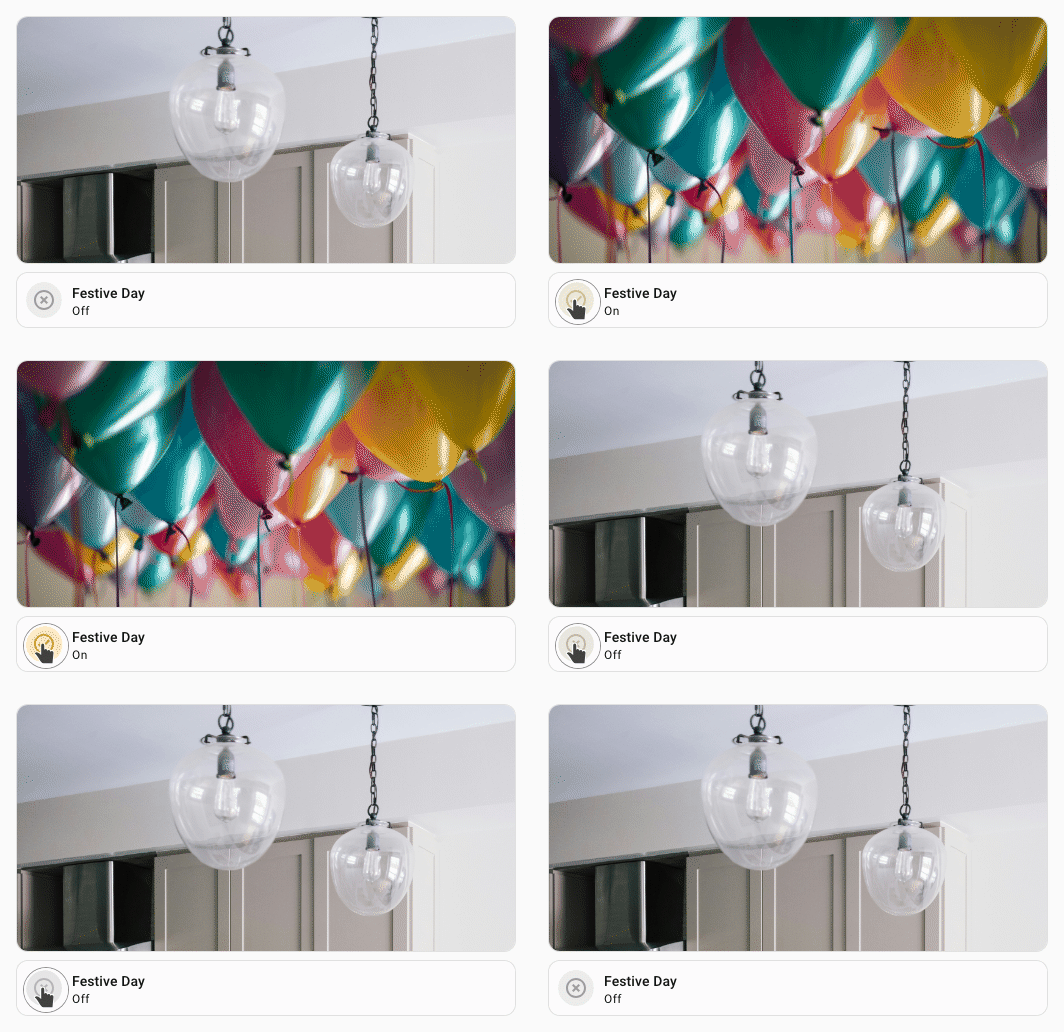
Exemple de fonderie globale utilisant une macro
TIP
Pour utiliser une macro comme valeur booléenne, elle doit employer le format returns. Sinon, elle renverra une chaîne et le résultat risque d'être inattendu.
Fonderie nommée global :
forge:
  macros:
    is_festive_day:
      returns: true
template: "{% do returns(is_state('input_boolean.festive_day','on')) %}"Carte Picture créée avec UIX Forge :
type: custom:uix-forge
forge:
  mold: card
  grid_options:
    columns: full
    rows: 4
element:
  type: picture
  image:
    media_content_id: |
      media-source://media_source/local/{{ 'birthday.jpg' if is_festive_day() else 'kitchen.jpg' }}