:material-map: Spark Map
Le spark map ajoute une gestion avancée de la vue à une carte Map utilisée dans un élément créé avec UIX Forge. Il propose cinq modes :
- Mode mémoire (
memory: true) : enregistre le zoom et le centre actuels de la carte avant chaque mise à jour, puis les restaure pour conserver la vue choisie. Sans ce mode, chaque mise à jour du modèle Forge réinitialise la carte à son zoom et à son centre par défaut. - Mode ajustement de la carte (
fit_map: true) : ajuste la carte lorsque celle-ci ne s'adapte pas automatiquement au chargement, par exemple dans une carte personnalisée qui masque d'abord la carte, commecustom:auto-entities. - Mode visite (
tour: true | object) : déplace automatiquement la carte entre une liste de points d'intérêt. Un bouton pause/lecture est ajouté. Avectour: true, les valeurs par défaut sont utilisées ; indiquez un objet pour personnaliser le comportement. - Mode curseur de période (
hours_to_show: true | object) : ajoute un curseurha-sliderinteractif à la carte afin de régler en temps réel la durée de l'historique chargé et affiché. - Mode filtre d'entités (
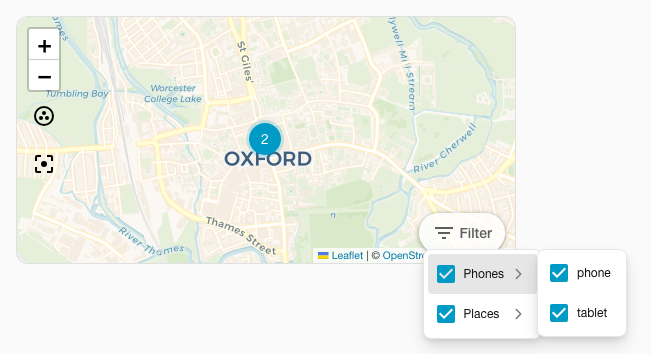
entity_filter: true | object) : ajoute à la carte un menu déroulant avec cases à cocher pour afficher ou masquer les entités en temps réel.
Note pour UIX 8.3.1 : cette version corrige un problème qui empêchait le spark Map de fonctionner après les changements apportés à la carte Home Assistant dans la version 2026.9.0.
Utilisation de base
type: custom:uix-forge
forge:
  mold: card
  sparks:
    - type: map
      memory: true
element:
  type: map
  entities:
- device_tracker.phoneConfiguration
| Clé | Type | Valeur par défaut | Description |
|---|---|---|---|
type | string | — | Doit être défini sur map. |
memory | booléen | false | Enregistre puis restaure le zoom et le centre avant et après chaque mise à jour. |
fit_map | booléen | false | Ajuste la vue à toutes les entités dès que la carte est visible, utile pour les cartes masquées au chargement. |
tour | booléen ou objet | false | Active le mode visite. true utilise toutes les valeurs par défaut ; indiquez un objet pour personnaliser les options (voir ci-dessous). |
hours_to_show | booléen ou objet | false | Active le curseur de période. true utilise les valeurs par défaut ; indiquez un objet pour les personnaliser (voir ci-dessous). |
entity_filter | booléen ou objet | false | Active le menu de filtrage des entités. true utilise les valeurs par défaut ; indiquez un objet pour les personnaliser (voir ci-dessous). |
Sous-clés du mode visite
| Clé | Type | Valeur par défaut | Description |
|---|---|---|---|
period | chaîne ou nombre | 10s | Durée d'arrêt sur chaque point d'intérêt. Accepte une durée lisible, par exemple "30s" ou "2m", ou un nombre en millisecondes. |
zoom | nombre | 14 | Niveau de zoom par défaut lors du déplacement vers un point d'intérêt. |
icon_pause | string | mdi:pause | Icône du bouton superposé pendant la lecture de la visite. |
icon_play | string | mdi:play | Icône du bouton superposé lorsque la visite est en pause. |
icon_position | objet | {bottom: 40px, right: 10px} | Position CSS du bouton pause/lecture. Accepte les clés top, bottom, left et right ; les nombres sont interprétés en pixels. |
poi | liste | (non défini) | Liste de points d'intérêt. Si elle est absente, les entités déclarées dans la carte ha-map sont utilisées. |
Chaque entrée de la liste poi peut contenir :
| Clé | Type | Description |
|---|---|---|
entity | string | ID d'entité. Doit figurer dans la liste entities de ha-map. La latitude et la longitude sont lues dans les attributs d'état hass. |
latitude | nombre | Latitude, obligatoire si entity n'est pas défini. |
longitude | nombre | Longitude, obligatoire si entity n'est pas défini. |
zoom | nombre | Remplacement du zoom pour ce point d'intérêt. |
Sous-clés du curseur de période
| Clé | Type | Valeur par défaut | Description |
|---|---|---|---|
min | nombre | 0 | Nombre minimal d'heures affiché sur le curseur. |
max | nombre | 24 | Nombre maximal d'heures affiché sur le curseur. |
step | nombre | 1 | Pas d'incrémentation du curseur. |
position | objet | {bottom: 40px, right: 10px} | Position CSS de la capsule du curseur. Accepte top, bottom, left et right ; les nombres sont interprétés en pixels. |
tooltip_distance | nombre | 20 | Distance en pixels entre l'infobulle du curseur et sa poignée. |
Les commandes sans position configurée, ou avec la position explicite {bottom: 40px, right: 10px}, sont alignées sur une rangée horizontale au-dessus de l'attribution de la carte. Les autres positions, y compris {bottom: 10px, right: 10px}, utilisent indépendamment les décalages configurés.
Sous-clés du filtre d'entités
| Clé | Type | Valeur par défaut | Description |
|---|---|---|---|
position | objet | {bottom: 40px, right: 10px} | Position CSS de la capsule du bouton de filtre. Accepte top, bottom, left et right ; les nombres sont interprétés en pixels. |
size | string | s | Taille du bouton, par exemple s, m ou l. |
variant | string | neutral | Variante de couleur du bouton, par exemple brand, neutral, danger, warning ou success. |
appearance | string | filled | Apparence du bouton, par exemple accent, filled ou plain. |
icon | string | mdi:filter-variant | Icône de début du bouton déclencheur. |
label | string | Filter | Libellé du bouton déclencheur. Définissez une chaîne vide pour le masquer. |
group | booléen ou objet | false | Regroupe les entités par domaine. Utilisez true pour les valeurs par défaut ou un objet pour définir le libellé de chaque groupe de domaine. |
Sous-clés des groupes du filtre d'entités
| Clé | Type | Valeur par défaut | Description |
|---|---|---|---|
persons | string | Persons | Libellé du groupe d'entités du domaine person. |
trackers | string | Trackers | Libellé du groupe d'entités du domaine device_tracker. |
zones | string | Zones | Libellé du groupe d'entités du domaine zone. |
Variables CSS du mode visite
Le bouton pause/lecture peut être stylisé avec des variables CSS définies sur ha-card ou l'un de ses ancêtres :
| Variable | Valeur par défaut | Description |
|---|---|---|
--uix-map-tour-icon-color | var(--primary-color) | Couleur de l'icône. |
--uix-map-tour-icon-ring-color | var(--uix-map-tour-icon-color) | Couleur de l'anneau de compte à rebours ; par défaut, celle de l'icône. |
--uix-map-tour-icon-background | rgba(255,255,255,0.8) | Arrière-plan du bouton. |
--uix-map-tour-icon-box-shadow | 0 1px 5px rgba(0,0,0,0.4) | Ombre portée du conteneur de l'icône. |
--uix-map-tour-icon-width | auto | Largeur du bouton. |
--uix-map-tour-icon-height | auto | Hauteur du bouton. |
--uix-map-tour-icon-border-radius | 9999px | Rayon de bordure du bouton, en forme de pilule par défaut. |
--uix-map-tour-icon-z-index | 1000 | Niveau d'empilement du bouton ; les contrôles Leaflet utilisent 1000. |
Variables CSS du curseur de période
Le curseur de durée de l'historique peut être stylisé avec des variables CSS définies sur ha-card ou l'un de ses ancêtres :
| Variable | Valeur par défaut | Description |
|---|---|---|
--uix-map-slider-background | rgba(255,255,255,0.8) | Couleur d'arrière-plan du conteneur du curseur. |
--uix-map-slider-text-color | var(--primary-text-color, #212121) | Couleur du libellé de durée affiché à côté du curseur. |
--uix-map-slider-width | 100px | Largeur explicite du curseur. |
--uix-map-slider-border-radius | 9999px | Rayon de bordure du conteneur, en forme de pilule par défaut. |
--uix-map-slider-padding | 4px 12px | Marge intérieure du conteneur en forme de capsule. |
--uix-map-slider-box-shadow | 0 1px 5px rgba(0,0,0,0.4) | Ombre portée du conteneur. |
--uix-map-slider-z-index | 1000 | Niveau d'empilement de la capsule du curseur. |
--uix-map-slider-label-min-width | 28px | Largeur minimale du libellé de durée. |
--uix-map-slider-thumb-size | (non défini) | Hauteur et largeur de la poignée du curseur. |
--uix-map-slider-thumb-height | 16px | Hauteur de la poignée ; utilise thumb-size si cette option est définie. |
--uix-map-slider-thumb-width | 16px | Largeur de la poignée ; utilise thumb-size si cette option est définie. |
--uix-map-slider-track-size | 4px | Épaisseur de la piste du curseur. |
--uix-map-slider-track-color | var(--disabled-color) | Couleur de fond de la piste. |
--uix-map-slider-indicator-color | var(--primary-color) | Couleur de la barre de progression active. |
--uix-map-slider-thumb-color | var(--uix-map-slider-indicator-color) | Couleur de la poignée circulaire. |
--uix-map-slider-thumb-hover-opacity | 0.08 | Opacité du halo autour de la poignée au survol. |
--uix-map-slider-thumb-pressed-opacity | 0.12 | Opacité du halo lorsque la poignée est active ou pressée. |
--uix-map-slider-thumb-box-shadow | inherit | Ombre personnalisée de la poignée interactive. |
--uix-map-slider-tooltip-color | var(--primary-text-color) | Couleur du texte dans l'infobulle de la poignée. |
--uix-map-slider-tooltip-font-size | var(--ha-font-size-s) | Taille du texte de l'infobulle. |
--uix-map-slider-tooltip-font-weight | var(--ha-font-weight-normal) | Graisse du texte de l'infobulle. |
--uix-map-slider-tooltip-background-color | var(--secondary-background-color) | Arrière-plan de l'infobulle. |
--uix-map-slider-tooltip-border-radius | var(--ha-border-radius-sm) | Rayon de bordure de l'infobulle. |
--uix-map-slider-tooltip-border-width | 0px | Épaisseur de la bordure de l'infobulle. |
--uix-map-slider-tooltip-border-color | currentColor | Couleur de la bordure de l'infobulle. |
--uix-map-slider-tooltip-border-style | none | Style de la bordure de l'infobulle. |
Variables CSS du filtre d'entités
Le menu déroulant du filtre d'entités peut être stylisé avec des variables CSS définies sur ha-card ou l'un de ses ancêtres :
| Variable | Valeur par défaut | Description |
|---|---|---|
--uix-map-entity-filter-background | rgba(255,255,255,0.8) | Couleur d'arrière-plan du conteneur du filtre. |
--uix-map-entity-filter-padding | 4px | Marge intérieure de la capsule du filtre. |
--uix-map-entity-filter-border-radius | 9999px | Rayon de bordure du conteneur, en forme de pilule par défaut. |
--uix-map-entity-filter-box-shadow | 0 1px 5px rgba(0,0,0,0.4) | Ombre portée du conteneur. |
--uix-map-entity-filter-z-index | 1000 | Niveau d'empilement de la capsule du filtre. |
--uix-map-entity-filter-dropdown-min-width | 180px | Largeur minimale du menu déroulant ouvert. |
--uix-map-entity-filter-item-icon-color | var(--ha-color-fill-neutral-loud-resting) | Couleur de l'icône de case à cocher des éléments de la liste. |
--uix-map-entity-filter-item-icon-checked-color | var(--uix-map-entity-filter-item-icon-color, var(--primary-color)) | Couleur de l'icône lorsque l'élément de la liste est coché. |
Fonctionnement
Mode mémoire :
Chaque fois que l'élément Forge est sur le point d'être actualisé à la suite d'une mise à jour du modèle, le spark :
- lit les valeurs
zoometcenteractuelles du moteur de rendu de la carte dansha-map; - attend la fin du cycle de mise à jour de l'élément Forge, puis de
ha-map; - restaure la position enregistrée via le moteur cartographique de Home Assistant, sans animation.
Si le moteur de rendu de la carte n'est pas encore initialisé au moment de l'actualisation, par exemple au premier rendu, l'enregistrement est ignoré et aucune restauration n'est tentée. La carte affiche alors sa vue par défaut au premier chargement.
Mode d'ajustement de la carte :
Lorsque l'élément Forge et ha-map ont terminé leur mise à jour et que le moteur cartographique dispose d'une taille exploitable, le spark appelle fitMap() sur ha-map.
Mode visite :
Lorsque la carte est prête — et après la fin de fit_map si les deux options sont activées — le spark :
- résout la liste des points d'intérêt à partir de la configuration
poiou des attributs d'état hasslatitudeetlongitudedes entités deha-map; - ajoute au conteneur du moteur cartographique un bouton
ha-icon-buttonentouré d'un anneau SVG de compte à rebours ; - déplace immédiatement la carte vers le premier point, puis lance un minuteur qui passe au point suivant toutes les
periodsecondes via le moteur cartographique ; - anime l'anneau de compte à rebours de complet à vide pendant chaque période afin d'indiquer le temps restant sur le point actuel ;
- arrête ou redémarre le minuteur lorsque l'utilisateur appuie sur le bouton pause/lecture, et masque ou relance l'anneau.
Lorsque memory: true et tour sont activés ensemble, la restauration liée aux mises à jour hass est suspendue pendant la visite afin de ne pas interrompre son animation.
Mode curseur de période :
Lorsque ce mode est actif, le spark :
- affiche un curseur horizontal
ha-sliderdans un conteneur superposé en forme de capsule ; - si
tourest également actif à sa position par défaut, décale automatiquement le curseur vers la gauche pour éviter le chevauchement ; - définit, limite et met à jour automatiquement
_config.hours_to_showdehui-map-cardlors du déplacement ou du relâchement du curseur, afin de charger l'historique en temps réel ; - conserve la valeur choisie par l'utilisateur lors des nouveaux rendus Forge déclenchés par les modèles.
Mode filtre d'entités :
Lorsque ce mode est actif, le spark :
- affiche un menu déroulant superposé avec
ha-dropdownet un bouton déclencheurha-button; - résout chaque entité de la carte et l'affiche sous forme de case à cocher avec son nom convivial ;
- filtre directement les entités visibles. Comme une carte Map renvoie une erreur sans entité, il est impossible de décocher la dernière entité sélectionnée ;
- si
show_all: trueest défini dans la configuration de la carte Forge, l'optionShow Allapparaît aussi dans le menu. Tant qu'un filtre est actif, les nouvelles entités ne s'affichent pas avant la sélection deShow All; - si
tourouhours_to_showest également actif à sa position par défaut, le curseur est décalé vers la gauche pour éviter tout chevauchement ; - si
tourest actif, toute modification du filtre redémarre la visite.
::: note Le spark cible l'élément hui-map-card de l'élément Forge ainsi que l'élément ha-map dans son shadowRoot. Il prend en charge le moteur cartographique de Home Assistant (MapLibre lorsqu'il est disponible, avec Leaflet comme solution de repli) ainsi que les anciennes interfaces basées sur Leaflet. Si l'élément Forge n'est pas une carte Map ou s'il est enveloppé dans un élément qui n'expose pas hui-map-card, aucun mode ne fonctionnera.
:::
Exemples
Utiliser le mode d'ajustement avec auto-entities
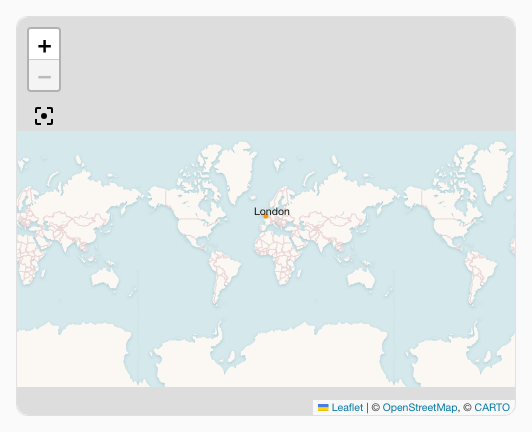
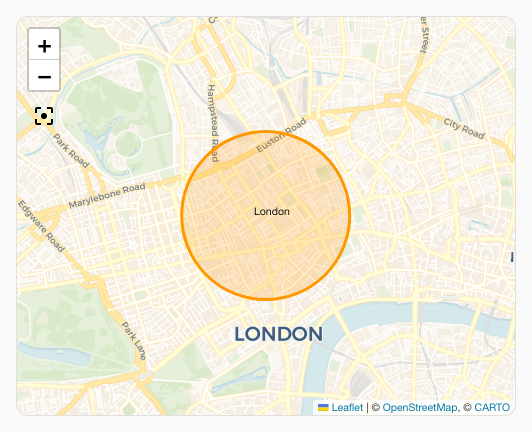
Avec une carte Map dans custom:auto-entities, la façon dont auto-entities masque la carte l'empêche de s'ajuster au chargement. Le mode d'ajustement garantit alors que la carte s'adapte dès son premier affichage.
Les filtres include sont omis pour raccourcir l'exemple.
type: custom:auto-entities
entities:
  - zone.london
filter:
  include: []
  exclude: []
card:
  type: custom:uix-forge
  forge:
    mold: card
    sparks:
      - type: map
        fit_map: true
  element:
    type: map
    fit_zones: true
    uix:
      style: |
        :host {
          display: block;
          height: 400px;
}Sans fit_map: true :
Avec fit_map: true :
Mode visite avec les paramètres par défaut
Parcourez automatiquement toutes les entités de la carte avec les valeurs par défaut (10 s par arrêt, bouton pause/lecture en bas à droite) :
type: custom:uix-forge
forge:
  mold: card
  sparks:
    - type: map
      tour: true
element:
  type: map
  entities:
    - device_tracker.my_phone
- device_tracker.my_tablet:material-movie: Animation du mode visite du spark Map (mp4)
Mode visite avec une liste de points personnalisée
Naviguez entre des coordonnées fixes et des entités précises, avec un niveau de zoom pour chacune :
type: custom:uix-forge
forge:
  mold: card
  sparks:
    - type: map
      tour:
        period: 15s
        zoom: 13
        icon_pause: mdi:pause-circle
        icon_play: mdi:play-circle
        icon_position:
          bottom: 16px
          left: 16px
        poi:
          - latitude: 51.614387
            longitude: -0.731585
            zoom: 11
          - entity: device_tracker.my_tablet
            zoom: 14
element:
  type: map
  entities:
    - device_tracker.my_phone
- device_tracker.my_tablet:material-movie: Animation du mode visite avec points personnalisés (mp4)
Styliser le bouton de visite
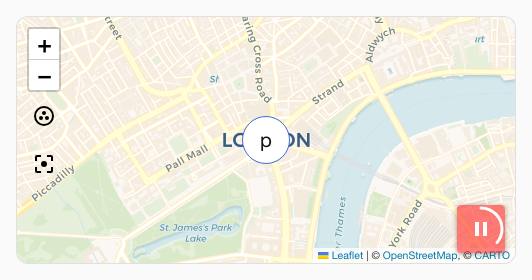
Remplacez la forme de pilule par défaut par des coins arrondis et un arrière-plan sombre :
type: custom:uix-forge
forge:
  mold: card
  sparks:
    - type: map
      tour: true
element:
  type: map
  entities:
    - device_tracker.phone
  uix:
    style: |
      ha-card {
        --uix-map-tour-icon-color: white;
        --uix-map-tour-icon-background: rgba(255,0,0,0.5);
        --uix-map-tour-icon-border-radius: 4px;
      }
Curseur de durée de l'historique
Activez un curseur personnalisable pour charger entre 1 et 48 heures d'historique des traceurs sur la carte :
type: custom:uix-forge
forge:
  mold: card
  sparks:
    - type: map
      hours_to_show:
        min: 1
        max: 48
        step: 2
        position:
          bottom: 15px
          left: 15px
element:
  type: map
  hours_to_show: 3
  default_zoom: 8
  entities:
    - device_tracker.phone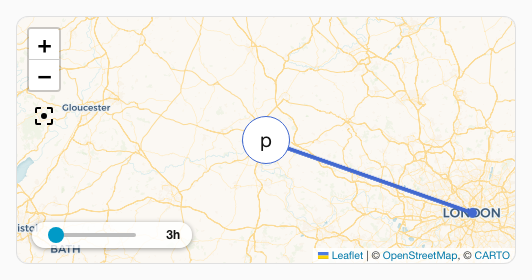
Menu déroulant de filtrage des entités
Activez un menu déroulant interactif pour afficher ou masquer les trajets des entités en temps réel :
type: custom:uix-forge
forge:
  mold: card
  sparks:
    - type: map
      entity_filter: true
element:
  type: map
  entities:
    - device_tracker.phone
    - device_tracker.tablet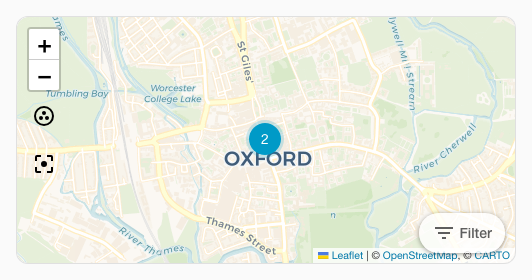
Personnalisez le texte, la taille, la couleur et l'icône du bouton déclencheur :
type: custom:uix-forge
forge:
  mold: card
  sparks:
    - type: map
      entity_filter:
        label: "Trackers"
        icon: "mdi:account-multiple"
        size: "m"
        variant: "brand"
        appearance: "filled"
element:
  type: map
  entities:
    - device_tracker.phone
    - device_tracker.tablet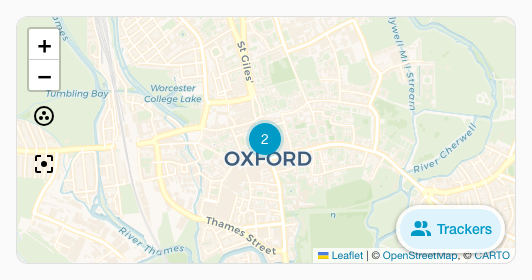
Affichez les entités regroupées par domaine avec des libellés personnalisés.
type: custom:uix-forge
forge:
  mold: card
  sparks:
    - type: map
      entity_filter:
        group:
          persons: Household
          trackers: Phones
          zones: Places
element:
  type: map
  entities:
    - zone.london
    - device_tracker.phone
    - device_tracker.tablet