
Technic
Ab Studio 0.1.296 bietet der Thermostat zusätzlich eine zunächst deaktivierte Climate-Steuerung: zwei Sollwerte, Betriebsarten, Presets, Lüfter, Schwenken, Feuchtigkeit und Ein/Aus nach Gerätefähigkeit. Die Widget-Eigenschaften und Laufzeitmeldungen sind DE/EN/FR wählbar; bestehende Einstellungen bleiben gültig.
Pakete und Zusatztools werden zentral auf visualstudio.ugso-software.de angeboten. Diese Open-Source-Seite enthält Beschreibung und Anleitung; der Download erfolgt über den Paketkatalog.
Inspiriert von den ioBroker-Technic-Widgets von Sefina-DS. Eigene Umsetzung für Home Assistant.
Ab Studio 0.1.203 kannst du Technic 1.6.0 installieren. Das Paket enthält alle sieben Widget-Typen: Window – Wall, Switch – Boolean, Dimmer – Light, Room – Overlay, Clock – Date, Thermostat – Temperature und Status – List. Version 1.6.0 kann über die Paketverwaltung als Erweiterung der bisherigen Versionen installiert werden; bestehende Widgets bleiben erhalten.
Status – List
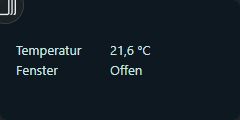
Die Statusliste zeigt bis zu zehn ausschließlich lesende Statuszeilen. Standardmäßig sind 0 Zeilen eingestellt; das Widget ist dann leer. Standardgröße: 160 × 120 Pixel. Unter Statuszeilen stellst du Anzahl, Werte-Spalten-Versatz (90 px) und Container-Abstand links (8 px) ein. Der Versatz bestimmt die Breite der Bezeichnungsspalte; danach beginnt mit 4 px Abstand die Wertespalte. Der linke Container-Abstand kommt zum festen Innenabstand von 8 px hinzu.
Mit der Anzahl erscheinen Statuszeile [1] bis [10]. Jede Zeile erhält eine Bezeichnung und eine Home-Assistant-Entität. Zahl unterstützt Einheit, Dezimalstellen und Zahlenfarbe. Wahr / Falsch unterstützt Texte und Farben für EIN/AUS sowie zusätzliche kommagetrennte Entitäten mit UND oder ODER. Die Originalfelder oid1 bis oid10 entsprechen den Studio-Feldern rowEntityId1 bis rowEntityId10; oidsExtra1 bis oidsExtra10 entsprechen extraEntityIds1 bis extraEntityIds10.
Fehlende, unbekannte oder nicht verfügbare Werte bleiben —. Schriftgröße, Schriftart, Fettdruck und Bezeichnungsfarbe kommen aus CSS → Font und Text. Lange Bezeichnungen oder Werte werden mit Ellipse gekürzt; der Tooltip zeigt den vollständigen Text. Vergrößere für lange Einheiten die Widgetbreite; die Abbildung verwendet 240 Pixel. Bei zu vielen Zeilen wird innerhalb des Widgets gescrollt. Klicks schreiben keine HA-Zustände und blenden keine Beschriftungen aus. Alle Zeilen und Abstände bleiben im Projekt- und Widget-Export erhalten.
Thermostat – Temperature
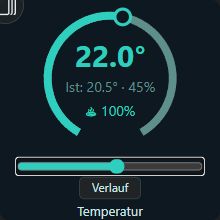
Der Temperaturregler zeigt Soll-/Ist-Temperatur, Feuchtigkeit, Stellmotor und Kühlmodus. Standardgröße: 220 × 220 Pixel, Bereich 15–28, Schrittweite 0,5. Unter Allgemein stellst du Bezeichnung, Anzeige, Position oben/unten, Icon-Größe und Schreibschutz ein. Unter Regler wählst du Grenzen und Schrittweite; Farben enthält EIN, AUS und Kühlen.
| Originalfeld | Studio-Bindung | Home Assistant |
|---|---|---|
oid_temp_soll | Soll-Temperatur | climate mit einzelnem Sollwert oder input_number |
oid_temp_ist | Ist-Temperatur | Temperatursensor oder climate.current_temperature |
oid_feuchtigkeit | Feuchtigkeit | Sensor in Prozent oder climate.current_humidity |
oid_stellmotor | Stellmotor | Sensor 0–100 %, boolescher Zustand oder climate.hvac_action |
oid_kuehlmodus | Kühlmodus | Boolescher Zustand oder Kühlzustand einer climate-Entität |
Leere Lesebindungen verwenden die passenden Attribute der Sollwert-climate-Entität. Bei input_number brauchst du separate Sensoren. Heiz-/Kühlaktivität bedeutet 100 %, idle/off 0 %; dies ist keine gemessene Ventilposition. Fehlende oder nicht verfügbare Werte bleiben —.
In der Runtime ziehst du den 300°-Bogen oder bedienst den Regler per Tastatur. Erst beim Loslassen wird einmal geschrieben: climate.set_temperature beziehungsweise input_number.set_value. Der Server prüft zuvor aktuelle HA-Fähigkeiten, HA-Grenzen und beide Schrittweiten. Nicht passende Raster, unbekannte Zustände, Schreibschutz und Editorbetrieb erlauben keine Schreibaktion. Der Regler verändert nur den Sollwert; Betriebsmodus und Ein/Aus werden nicht mitgeschaltet. Nach einem HA-Fehler erscheint ein Hinweis; die Beschriftung bleibt erhalten.
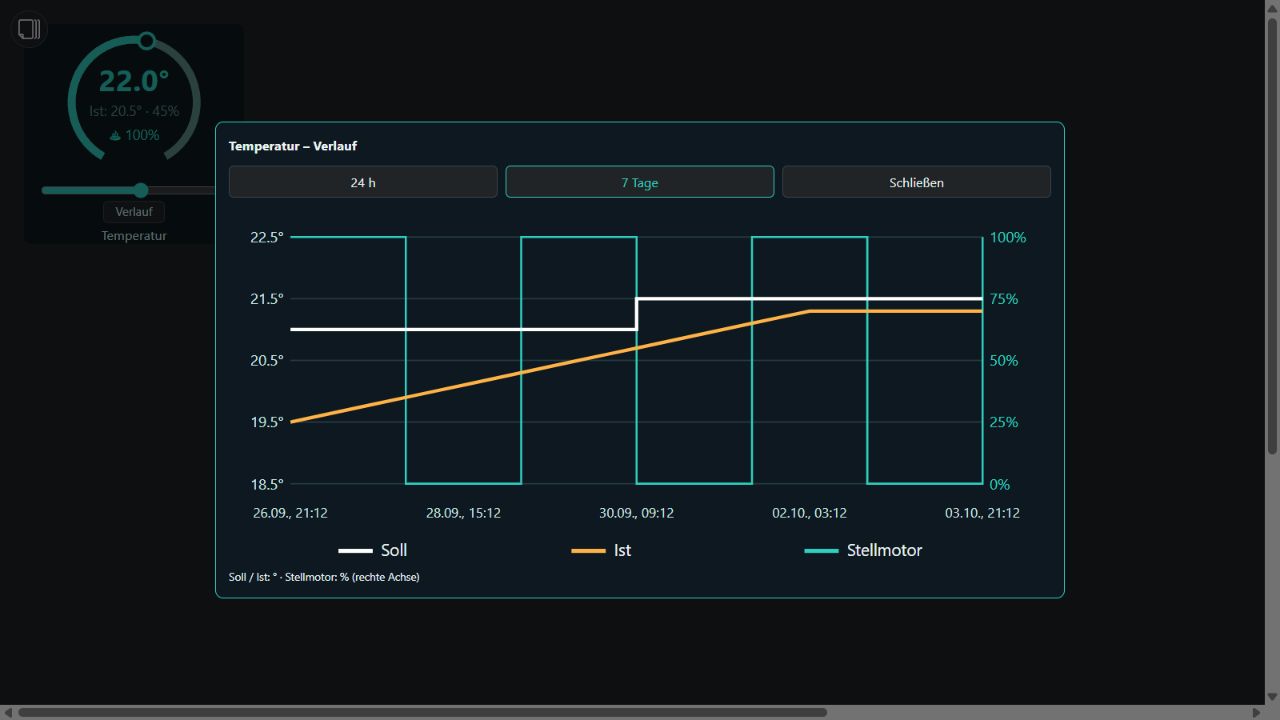
Verlauf öffnet 24 Stunden oder 7 Tage aus dem Home-Assistant-Recorder. Soll und Ist verwenden die Temperaturachse, der Stellmotor die rechte Prozentachse. Die drei Farben sind unter Verlauf (HA-Recorder) einstellbar. Unbekannte Werte unterbrechen die Kurve. Der Recorder muss die ausgewählten Entitäten aufzeichnen und Daten für den gewünschten Zeitraum behalten. Die ioBroker-Einstellung influxInstance wird hier durch den HA-Recorder ersetzt. Alle Bindungen, Anzeigeoptionen und Farben bleiben im Projekt- und Widget-Export erhalten. Die Abbildungen stammen aus einem lokalen Test mit simulierten HA-Antworten.
Clock – Date
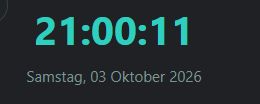
Die Uhr zeigt die lokale Uhrzeit und Zeitzone des Browsers. Sie benötigt keine HA-Entität. Die Anzeige aktualisiert sich jede Sekunde, ohne andere Widgets neu zu zeichnen; nach einem pausierten Browser-Tab wird die aktuelle Zeit erneut gelesen.
Unter Allgemein wählst du Nebeneinander/Untereinander, Ausrichtung links/mittig/rechts, Abstand, optionalen Hintergrund, Eckenradius und Innenabstand. Die Standardgröße beträgt 260 × 90 Pixel. Lange Datumsangaben oder große Schriften benötigen entsprechend mehr Platz; überschüssiger Inhalt bleibt scrollbar.
Unter Uhrzeit sind Anzeige, 12-/24-Stundenformat, Sekunden, Farbe, Schriftgröße und Fettdruck einstellbar. Das 12-Stundenformat verwendet AM/PM. Unter Datum bestimmst du die Anzeige, Farbe, Schriftgröße und Fettdruck getrennt.
Die Datumssprache ist unabhängig von der Studio-Sprache: Deutsch, Englisch, Französisch, Spanisch, Italienisch oder Niederländisch. Verfügbar sind Tag-Monat-Jahr, Monat-Tag-Jahr und Jahr-Monat-Tag, Punkt/Bindestrich/Schrägstrich/Leerzeichen, numerischer/kurzer/langer Monat, vier-/zweistelliges Jahr und eine optionale führende Null beim Tag. Der Wochentag kann ausgeblendet, kurz oder lang angezeigt werden. Monats- und Tagesnamen stammen aus den Sprachdaten des Browsers. Alle Optionen bleiben im Projekt- und Widget-Export erhalten.
Room – Overlay
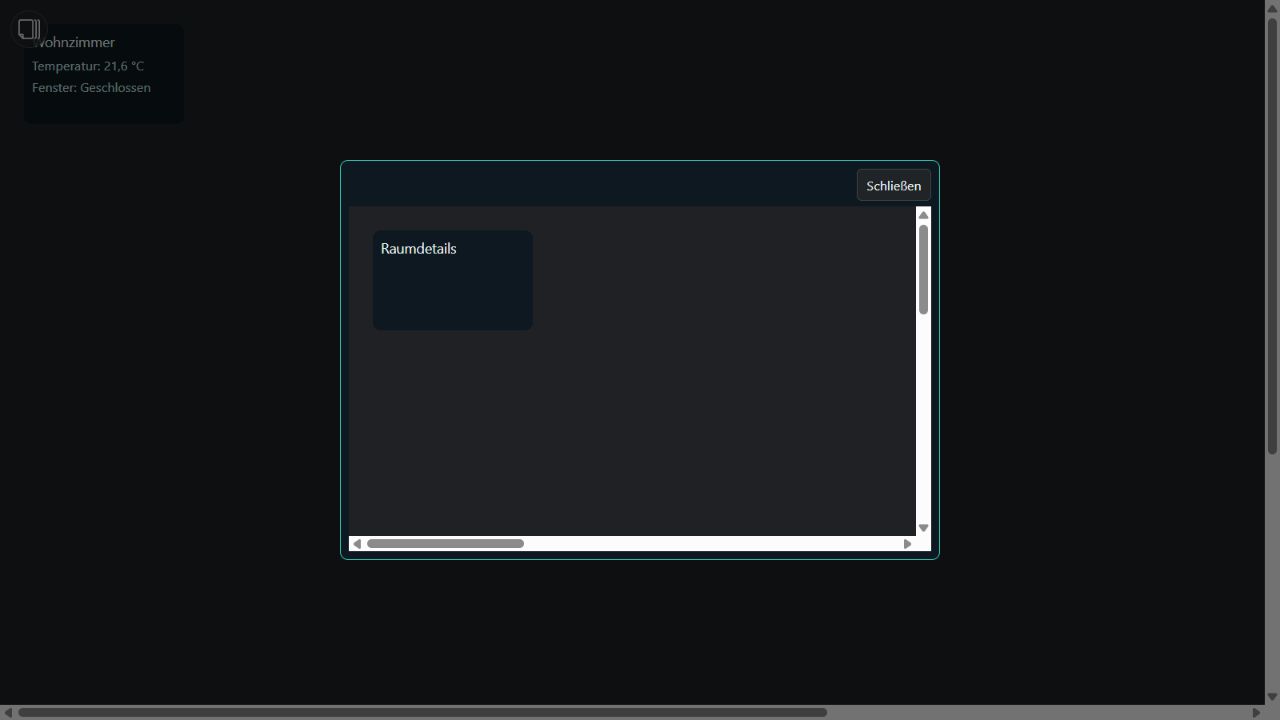
Die Raumkachel zeigt einen frei wählbaren Raumnamen und bis zu zehn Statuszeilen. Namensfarbe, Schriftgröße, Fettdruck, horizontale und vertikale Ausrichtung sowie die vier Innenabstände sind einstellbar. Standardgröße: 160 × 100 Pixel.
Unter Statuszeilen bestimmst du Anzahl, Schriftgröße und Bezeichnungsfarbe. Zeilen können untereinander oder waagerecht mit Trennzeichen und Abstand angeordnet werden. Die passenden Gruppen Statuszeile [1] bis [10] erscheinen entsprechend der Anzahl.
Jede Zeile erhält eine Bezeichnung und eine Home-Assistant-Entität. Zahl unterstützt Einheit, Dezimalstellen und Zahlenfarbe. Wahr / Falsch unterstützt Text und Farbe für EIN/AUS sowie zusätzliche kommagetrennte Entitäten mit UND oder ODER. Fehlende, unbekannte oder nicht verfügbare Werte erscheinen als —; sie werden nicht als ausgeschaltet gewertet. Die Daten werden nur gelesen.
Unter Klickverhalten / Popup wählst du eine vorhandene Studio-Zielseite. Popup öffnet deren Runtime in einem Dialog; Seite wechseln navigiert direkt dorthin. Eine ioBroker-View muss zuerst als Studio-Seite nachgebildet werden. Ohne gültiges Ziel öffnet die Kachel nichts; Selbstverweise und rekursive Einbettungen sind gesperrt. Im Editor dient ein Klick zur Auswahl.
Popup-Breite und -Höhe, feste X/Y-Position statt Zentrierung, Hintergrund, Rahmenfarbe, Rahmenbreite und Eckenradius sind konfigurierbar. Du kannst das Schließen bei Klick außerhalb, den Schließen-Button und das automatische Schließen nach Sekunden einstellen (0 = aus). Escape schließt immer. Das Popup bleibt bei Live-Aktualisierungen geöffnet; die Beschriftung bleibt sichtbar. Beim Seitenwechsel oder Entfernen der Kachel schließt der Dialog. Die Größe wird auf den Bildschirm begrenzt. Alle Einstellungen bleiben im Projekt- und Widget-Export erhalten.
Installieren
Lade ugso.technic.wg herunter. Öffne Einstellungen → Widget-Pakete → Lokales .wg / .wg.zip installieren und wähle die Datei. Nach dem Neuladen erscheint das Set mit einer automatisch vergebenen freien Farbe. Es bleibt unabhängig von den integrierten Widgets und von Wetter und Heizung.
Der Quellcode und reproduzierbare Paketbau sind öffentlich. Das Downloadpaket enthält README.md und LICENSE.txt, einschließlich des vollständigen MIT-Lizenztextes und des Herkunftshinweises Copyright (c) 2026 Sefina-DS.
Window – Wall
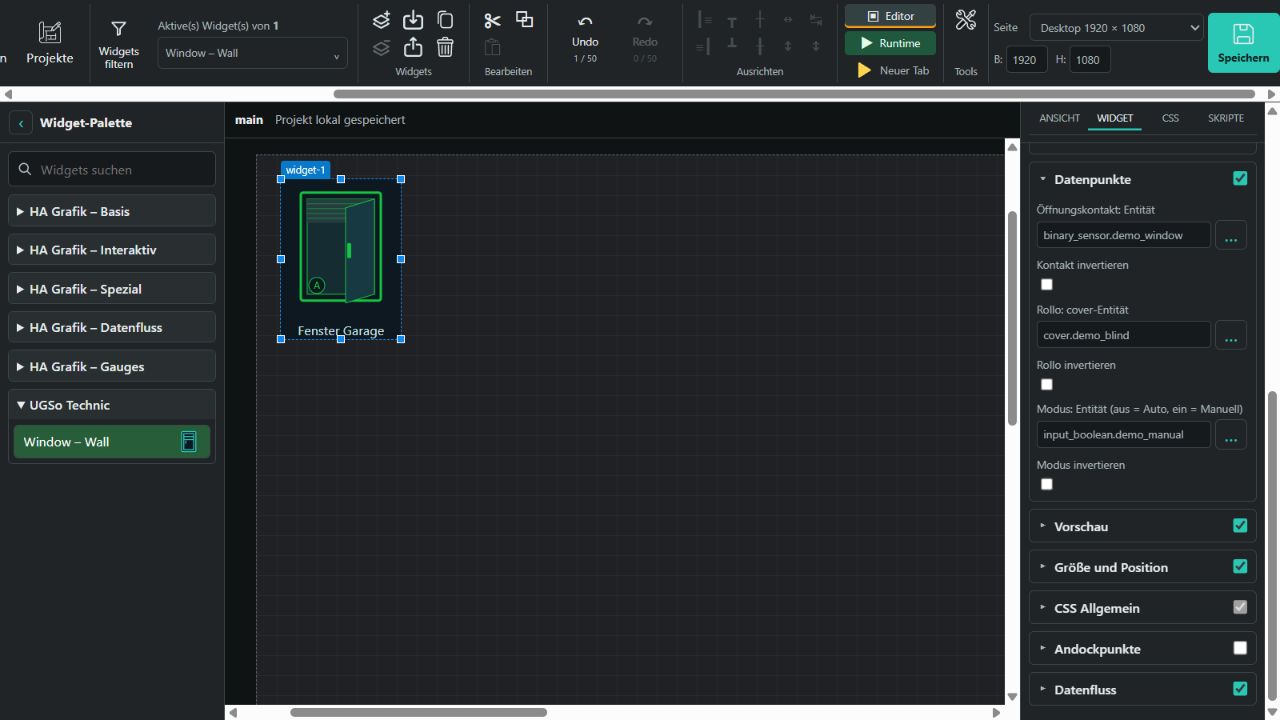
Unter Allgemein stellst du Bezeichnung, Bezeichnung anzeigen, Position oben/unten, Icon-Größe (10–100 %), Griff links/rechts und Icon-Farbe ein. Die Standardgröße beträgt 120 × 160 Pixel. Schreibgeschützt sperrt die Bedienung.
Unter Datenpunkte gibt es drei unabhängige HA-Bindungen:
| Originalfeld | Studio-Feld | Home Assistant |
|---|---|---|
oid_kontakt | Öffnungskontakt: Entität | beispielsweise binary_sensor.fenster_garage; on bedeutet offen |
oid_rollo | Rollo: cover-Entität | beispielsweise cover.rollo_garage; liest current_position |
oid_modus | Modus: Entität | beispielsweise input_boolean.rollo_manuell; aus = Automatik, ein = Manuell |
Jede Bindung besitzt eine eigene Invertierung. Rollo invertieren dreht Anzeige und Schreibwert um (100 − Position). Im normalen Betrieb bedeutet 0 geschlossen und 100 offen. Ein unbekannter Wert bleibt auch nach Invertierung unbekannt. Der Kontakt wird ausschließlich gelesen. Ein optionales A/M-Symbol zeigt den Modus; ? zeigt einen unbekannten Modus.
Bedienung
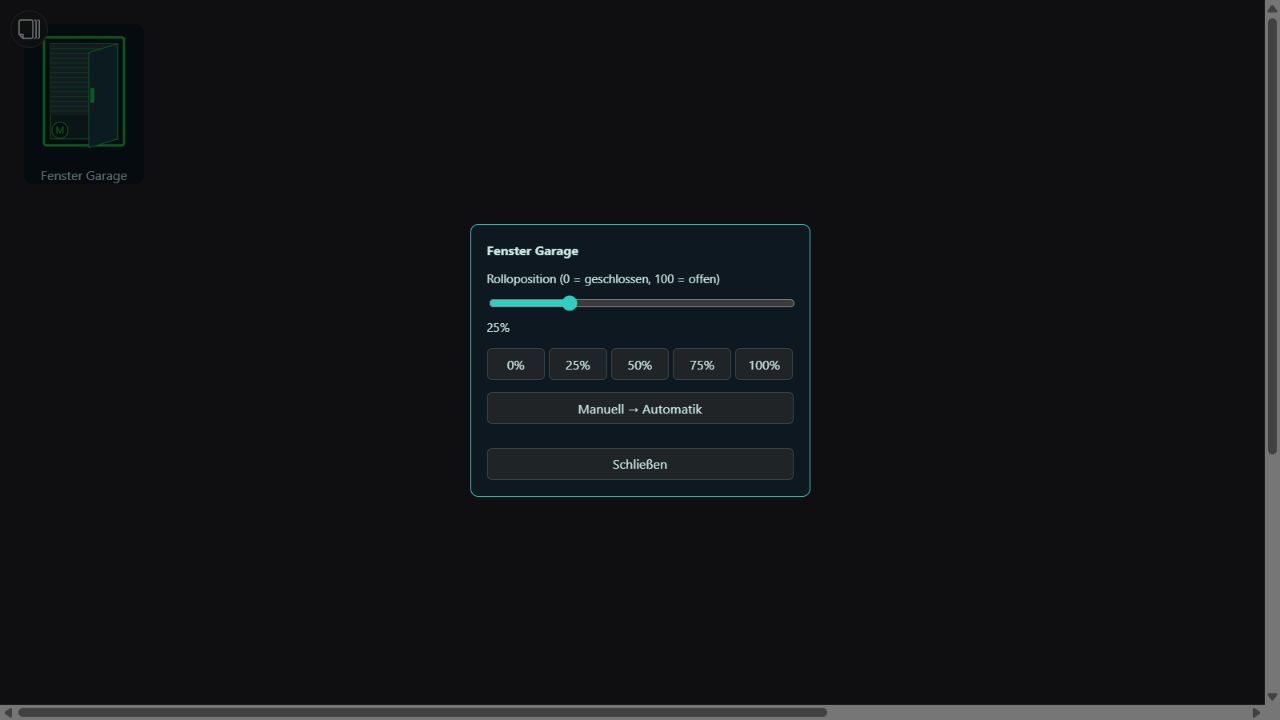
In der Runtime öffnet ein Klick auf das Fenster einen Dialog mit Positionsregler, Schnellwerten 0 / 25 / 50 / 75 / 100 % und optionalem Moduswechsel. Bedienung ist auch mit Tastatur möglich; Escape oder Schließen beendet den Dialog. Die Rollo-Aktion verwendet ausschließlich cover.set_cover_position für die ausgewählte Entität. Verfügbare Positionssteuerung (supported_features mit SET_POSITION) wird vor dem Schreiben geprüft. Der Modus schreibt nur an verfügbare input_boolean- oder switch-Entitäten. Ein Sensor bleibt eine Anzeige.
Der Modus-Helfer bildet nur den Schalter ab: Die eigentliche Rollo-Automatik musst du in Home Assistant einrichten. Es wird keine Automatisierung erzeugt oder deaktiviert. Fehlgeschlagene Aktionen zeigen einen Hinweis und lassen einen erneuten Versuch zu; ausstehende Aktionen werden nicht doppelt gesendet.
Switch – Boolean
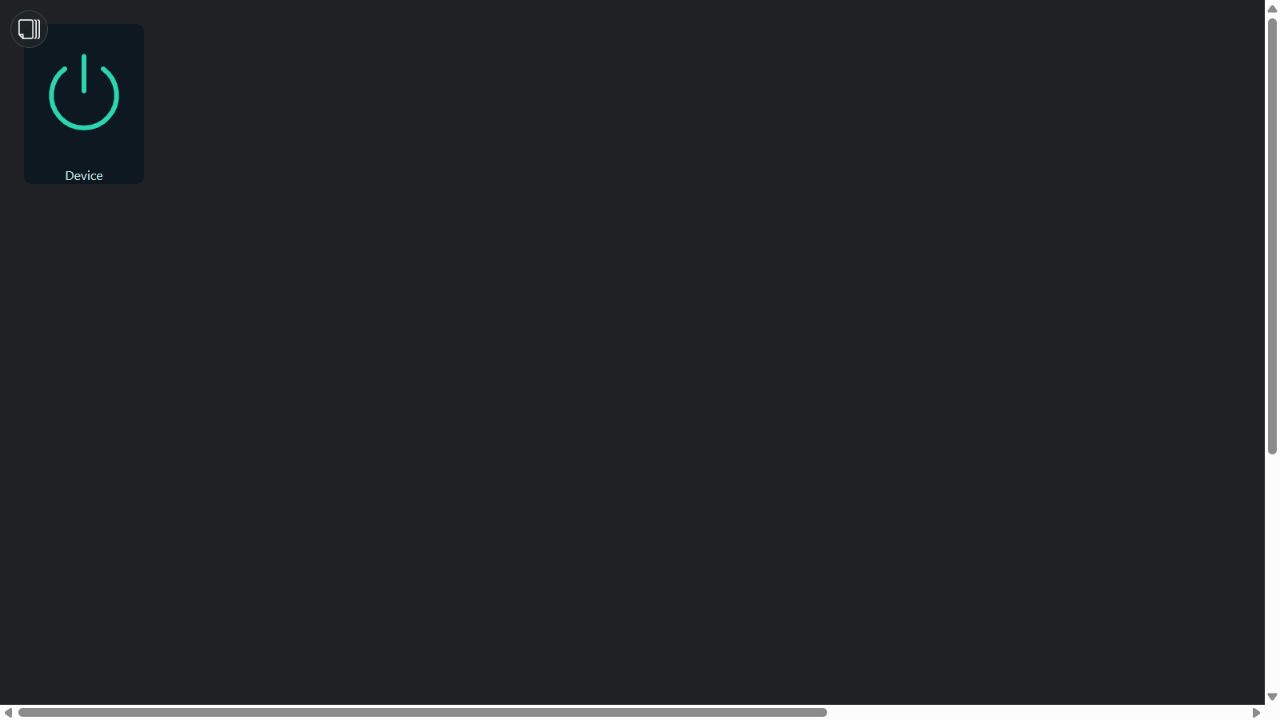
Der Schalter entspricht den Einstellmöglichkeiten von tplTechnicSchalterBoolean. Standard: Device, Bezeichnung sichtbar unten, 120 × 160 Pixel, Power-Symbol bei 80 %, Farbe EIN #2dd4b0, Farbe AUS #5f8f8a.
Datenpunkt (EIN/AUS) bindet die HA-Entität. Werttyp → Wahr / Falsch liest on/off und schaltet verfügbare switch, light oder input_boolean über turn_on/turn_off. 0 / 1 liest ausschließlich 0 und 1 und schreibt Zahlenwerte an einen input_number-Helfer. Dessen Grenzen und Schrittweite müssen beide Werte zulassen. Sensoren bleiben Anzeigen; unbekannte, fehlende oder nicht verfügbare Zustände sind nicht schaltbar.
Icon auswählen bietet alle 16 Symbolarten: Auswahl, Desktop-PC, Power, Bettlampe, Hängelampe, runde Hängelampe, Schreibtischlampe, Spots, RGB-LED-Streifen, Tischlampe, Link, Lüfter, Schlüssel, Smartphone, Steckdose und TV. Es sind eigene geometrische SVG-Zeichnungen, keine übernommenen Grafik-Traces. Farbe EIN/AUS und Größe sind einstellbar. „Auswahl“ zeigt den Haken nur bei EIN.
Ein Klick auf das Symbol schaltet in der Runtime; die Bezeichnung bleibt sichtbar. Tastaturbedienung mit Tab und Enter/Leertaste ist möglich. Schreibgeschützt sperrt Änderungen. Laufende Aktionen werden nicht doppelt gesendet; Fehler zeigen einen Hinweis und erlauben einen erneuten Versuch. EIN (Vorschau) gilt nur ungebunden im Editor. Alle Einstellungen bleiben im Projekt und Export erhalten.
Dimmer – Light
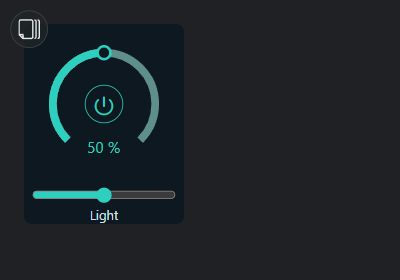
Entspricht den Optionen von tplTechnicReglerLicht: Bezeichnung Light, sichtbar unten, Icon-Größe 80 %, 160 × 200 Pixel. Farbe EIN ist #2ecfbf, Farbe AUS #5f8f8a, Regler-Hintergrund #0d1820. Größe, Farben und Beschriftungsposition sind einstellbar; die Darstellung ist eine eigene SVG-Umsetzung.
Ein/Aus: Entität akzeptiert light, switch oder input_boolean. Helligkeit: Entität (0–100) akzeptiert eine dimmbare light-Entität oder einen input_number-Helfer. Für ein gewöhnliches HA-Licht trägst du dieselbe light-Entität in beide Felder ein. Der Host rechnet das HA-Attribut brightness von 0–255 in Prozent um. Bei AUS zeigt er 0 %. Ein Zahlenhelfer sollte min = 0, max = 100 und step = 1 haben. Sensoren können Werte anzeigen, werden aber nicht beschrieben.
Ein/Aus mit Helligkeit verknüpfen ist standardmäßig aktiv: EIN setzt 100 %, AUS setzt 0 %, Dimmen über 0 schaltet ein. Beide Bindungen müssen verfügbar und schreibbar sein. Bei derselben light-Entität wird ein einzelner HA-Aufruf erzeugt. Ohne Verknüpfung bleiben getrennte Bindungen unabhängig; eine HA-Helligkeitsaktion über light.turn_on schaltet das betreffende Licht dennoch ein. 0 % verwendet light.turn_off.
Ziehe den äußeren Kreisbogen oder nutze den Schieberegler mit Tastatur. Der Wert wird während des Ziehens lokal angezeigt und erst beim Loslassen übertragen. Der mittlere Power-Knopf schaltet EIN/AUS. Die Bezeichnung bleibt sichtbar. Schreibgeschützt sperrt Aktionen; unbekannte oder nicht dimmbare Entitäten sind nicht bedienbar. Fehlende Live-Werte werden nicht durch Vorschau ersetzt. EIN (Vorschau) und Helligkeit (Vorschau) gelten nur ungebunden im Editor.
Der Host prüft alle Ziele vor dem ersten Schreibvorgang. Bei getrennten Entitäten werden die HA-Aufrufe nacheinander ausgeführt; ein Anbieterfehler kann eine Aktion teilweise anwenden. Der Fehlerhinweis fordert zur Zustandsprüfung vor erneutem Versuch auf. Laufende Aktionen werden nicht doppelt gesendet. Die Bedienung wurde mit simulierten HA-Entitäten geprüft; reale Hardware muss separat getestet werden.
Vorschau und Export
Vorschau bietet Fenster offen, Rolloposition und Manuell. Diese Werte gelten nur für ungebundene Anzeigen im Editor. Bei einer Bindung werden Live-Werte gelesen. In der Runtime bleiben ungebundene oder fehlende Werte unbekannt; sie werden nicht durch Vorschauwerte ersetzt. Im Editor lösen Klicks keine HA-Schaltaktionen aus.
Alle Anzeigeoptionen, drei Entitätsbindungen, Invertierungen, Vorschauwerte und Schreibschutz bleiben im Projekt und Widget-Export erhalten. Die Prüfung erfolgte mit simulierten HA-Entitäten; eine reale Rollo-Steuerung muss mit deiner Hardware getestet werden.