
USB Extender pour Home Assistant
0.1.28 · Version de test publique · Raspberry Pi · Mise à jour du 22 novembre 2026
Un clavier USB connecté au Raspberry Pi peut servir de commande pour Home Assistant ou ioBroker. USB Extender lit les entrées et les publie vers trois courtiers MQTT simultanément au maximum. L’interface Web sert à la configuration et peut ensuite être arrêtée ; le service USB/MQTT continue indépendamment.
GitHub / README allemand et anglais · ZIP 0.1.28 · Modifications
Il s’agit d’un programme autonome pour Raspberry Pi, pas d’une application HA à installer dans le magasin, ni d’un logiciel officiel de Home Assistant ou Elgato. Ce n’est pas un tunnel USB sur IP : les imprimantes et caméras ne sont pas transmises comme périphériques USB distants.
Les captures fournies par l’utilisateur proviennent du montage réel en 0.1.5. L’interface est actuellement en allemand. Cliquer sur les images larges pour les ouvrir à leur taille d’origine.
Quels périphériques sont détectés ?
Détecté signifie d’abord que Linux peut répertorier le périphérique USB. Utilisable exige aussi un pilote capable de lire ses entrées et votre autorisation explicite dans l’application. Ce sont deux capacités distinctes.
| Périphérique | Fonctions prévues | Vérification |
|---|---|---|
| Claviers USB, y compris claviers multimédias Windows | Codes de touches, appui/relâchement, bascule, état d’appui, clic/double-clic/appui long | Claviers Trust/HCT utilisés dans le montage réel |
| Touches de volume et multimédias | KEY_VOLUMEUP, KEY_VOLUMEDOWN, KEY_MUTE ; autres touches de lecture/piste signalées par le matériel | Volume/muet observés ; autres touches à tester par modèle |
| Claviers à macros HID et pédales USB | Même traitement si Linux fournit des codes de touches ordinaires | Selon le modèle ; retours bienvenus |
| Elgato Stream Deck physiques | Pilote HID dédié ; fonctions d’affichage et d’entrée ci-dessous | Implémentées ; aucun Stream Deck physique encore testé dans ce projet |
| Autres appareils à touches LCD | Entrées clavier éventuellement via HID ; affichage nécessitant le pilote du fabricant | Aucune compatibilité générale garantie |
| Imprimantes, caméras, stockage USB, interfaces audio, appareils série et autres contrôleurs | Inventaire ; fonctions particulières nécessitant des adaptateurs spécifiques | Pas de transmission générale d’impression, caméra, audio, MIDI ou série |
| Stream Deck Mobile / application Android | Serveur réseau expérimental optionnel avec jumelage QR, images et MQTT | Jumelage, transfert d’icônes, couleurs et grille 8×8 confirmés par l’utilisateur ; stabilité à long terme encore à vérifier |
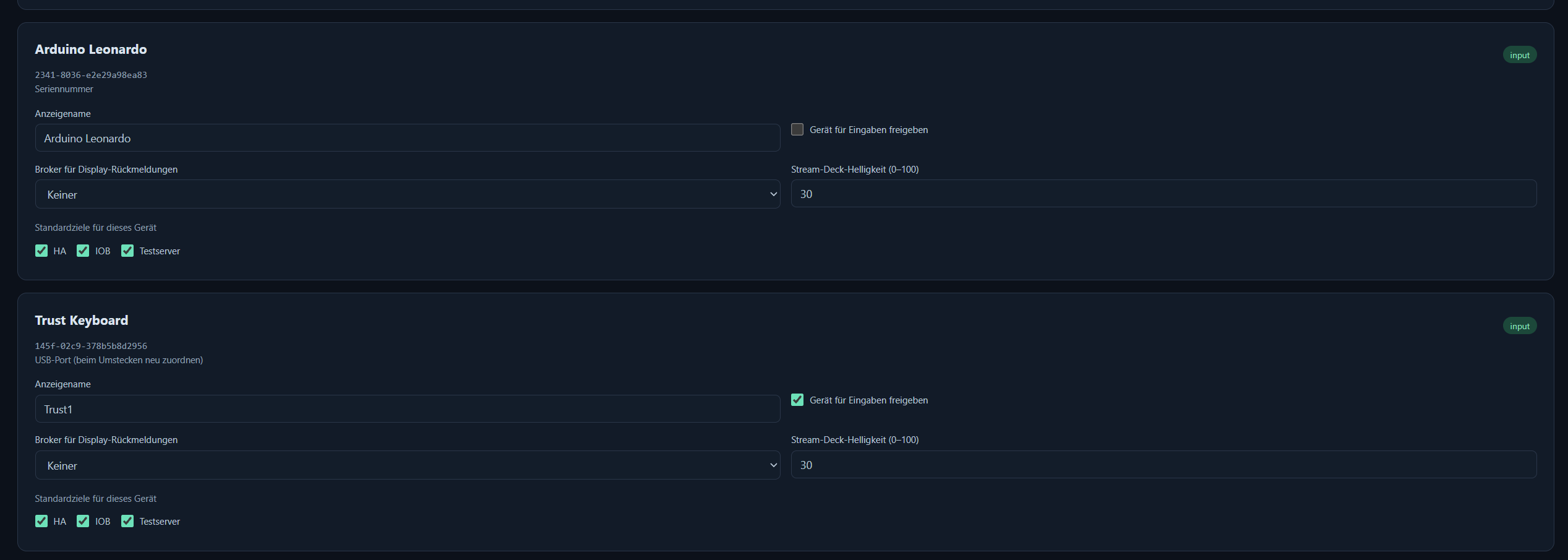
Un appareil répertorié n’est pas automatiquement activé. Dans USB / Virtuelle Geräte, attribuer un nom, cocher Gerät für Eingaben freigeben, puis choisir les courtiers destinataires. Les appareils sans numéro de série sont identifiés par leur port USB ; un changement de port peut nécessiter une nouvelle affectation.
Installation sur le Pi
Configuration conseillée : Raspberry Pi 4, Raspberry Pi OS Lite 64 bits, Bookworm ou ultérieur, Python 3.11+, systemd, sudo et Internet pour apt/PyPI. Plusieurs appareils avec écran peuvent nécessiter un hub USB alimenté séparément. Le système Pi OS 32 bits n’a pas encore été validé en pratique.
Copier le ZIP sur le Pi, ouvrir un terminal dans son dossier de téléchargement et lancer :
sudo apt-get update && sudo apt-get install -y unzip
unzip USB-Extender-Home-Assistant-0.1.28-Raspi4.zip
cd USB-Extender-Home-Assistant-0.1.28
sudo bash install.shL’installateur présente neuf étapes, vérifie les dépendances et installe les paquets manquants. Lors d’une mise à jour, il sauvegarde les données existantes dans /var/backups/ et conserve réglages et icônes. Le ZIP n’est pas une image système entièrement utilisable hors ligne. Pour une mise à jour, extraire le nouveau ZIP séparément et lancer son installateur.
Définir un mot de passe Web lors de la première configuration ; aucun mot de passe par défaut n’est installé. Au besoin : sudo usb-extender password. Puis :
sudo usb-extender web startOuvrir http://<adresse-du-Pi>:8098 dans le navigateur et se connecter. Remplacer les adresses d’exemple des captures par celles de vos courtiers. Utiliser HTTP uniquement dans un réseau local de confiance, sinon prévoir VPN/HTTPS. Ne pas exposer directement l’interface sur Internet.
Configurer les courtiers et apprendre les touches
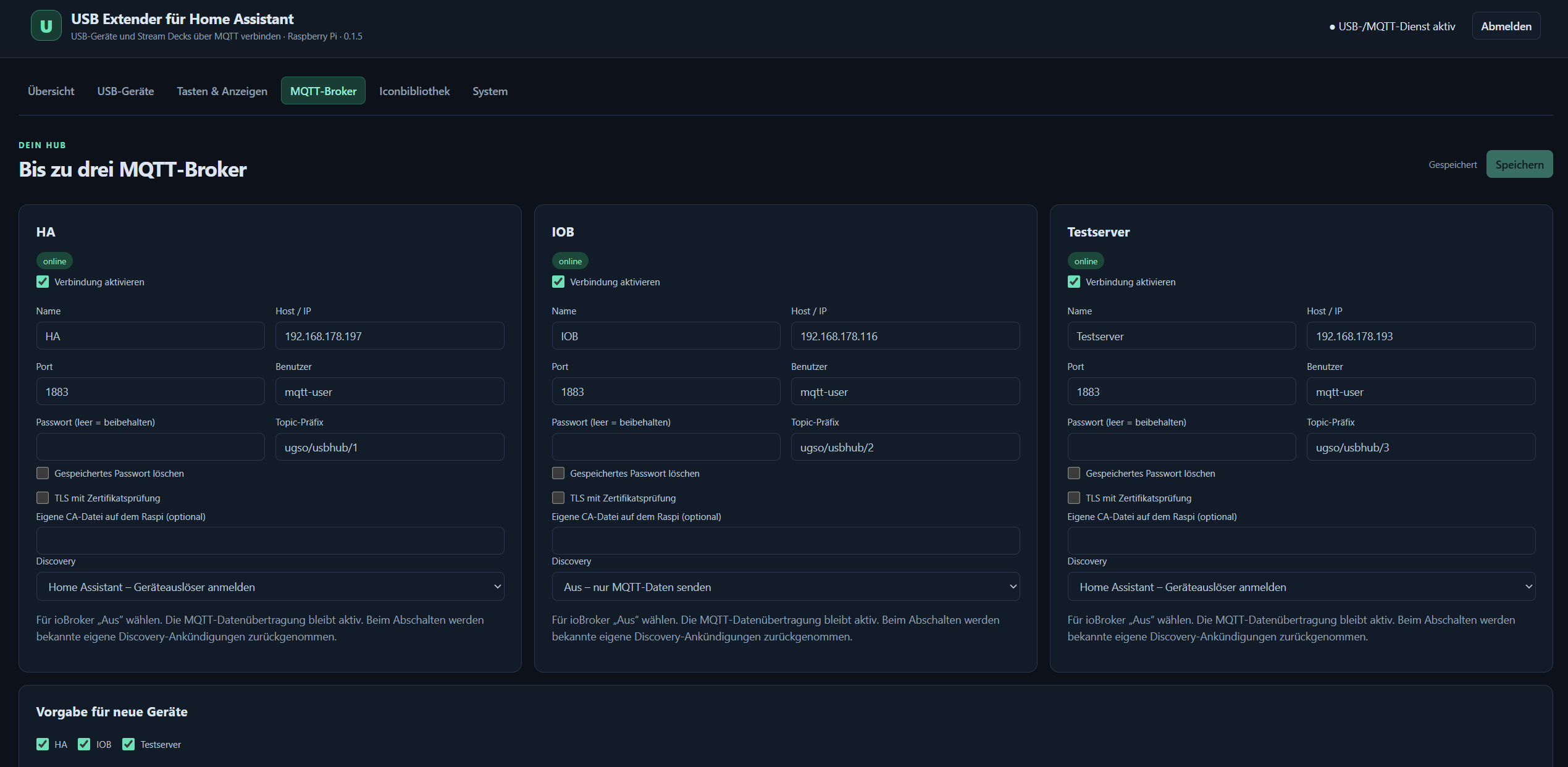
- Dans MQTT-Broker, saisir hôte, port et identifiants éventuels. Activer les connexions souhaitées et enregistrer. Chaque courtier dispose de sa connexion ; une touche peut envoyer aux trois.
- Activer la découverte pour HA. Pour ioBroker, choisir Aus – nur MQTT-Daten senden afin que son adaptateur de découverte HA ne signale pas de déclencheurs non pris en charge.
- Dans USB / Virtuelle Geräte, nommer et autoriser l’appareil, choisir ses cibles et enregistrer.
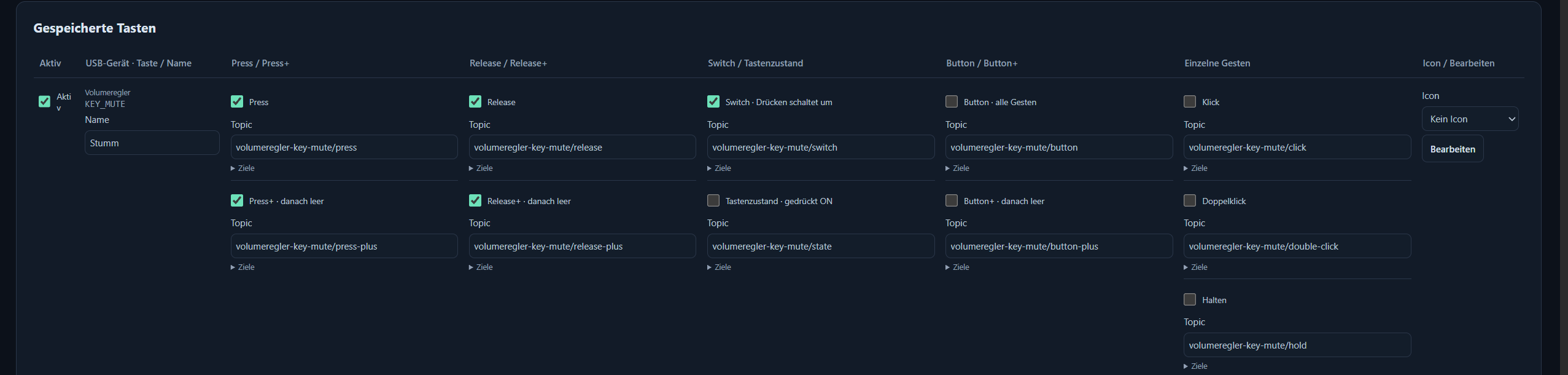
- Dans Tasten & Anzeigen, choisir l’appareil puis Anlernen starten. Appuyer et relâcher chaque touche souhaitée. Les répétitions et touches déjà présentes ne créent pas de doublons.
- Choisir Anlernen beenden → Tasten übernehmen → Speichern. Les nouvelles lignes sont alors actives. Pendant l’apprentissage, l’appareil sélectionné n’envoie aucune action MQTT.
- Modifier les cases des canaux, les topics ou les noms par ligne. Bearbeiten ouvre le choix des courtiers, le comportement Switch et les délais. Les nouveaux canaux supplémentaires des lignes existantes sont initialement désactivés ; les nouvelles touches apprises ont tous les canaux préparés.

Si le navigateur se ferme pendant l’apprentissage, la pause expire au plus tard après 15 secondes sans nouvelle confirmation. Les brouillons d’apprentissage restent uniquement dans le navigateur jusqu’à leur application et enregistrement. Les affectations déjà enregistrées sont conservées.
Topics et fonctions des touches
Le nom Trust1 et la touche F1 donnent par exemple trust1-key-f1/press. Les noms sont adaptés à MQTT ; les caractères allemands de « Büro » deviennent buero. Les noms identiques reçoivent au besoin -2, -3, etc. Les topics enregistrés restent stables après un changement de nom et sont identiques sur tous les courtiers choisis. Ils sont modifiables individuellement.
Suffixe après trust1-key-f1 | Valeur et fonction |
|---|---|
/press | press immédiatement à l’appui |
/release | release au relâchement |
/press-plus, /release-plus | Même action, puis message vide après 50 ms sur ce canal |
/switch | Premier appui ON, suivant OFF ; relâcher ne change rien |
/state | Touche enfoncée ON, relâchée OFF |
/button | click, double_click ou hold selon le geste |
/button-plus | Même action Button, puis vide après 50 ms |
/click, /double-click, /hold | Le geste individuel correspondant |
Le mot plus est écrit en toutes lettres, car + est un caractère générique MQTT. Les onze canaux sont activables séparément. Seuls les canaux Plus reviennent au vide ; vide ne signifie pas relâchement physique. Les valeurs Switch sont conservées dans switches.json après un redémarrage et resynchronisées à la reconnexion.
Clic/double-clic/appui long : un clic attend la fenêtre de double-clic (300 ms après relâchement par défaut). Un second clic dans cette fenêtre produit uniquement double_click. Un appui de 700 ms produit hold une fois, sans clic au relâchement. Maintenir le second appui remplace la séquence en attente par Hold. Les délais sont réglables par touche. La répétition native du clavier ne compte pas comme nouveau clic ou nouvel appui sur Switch.
Volume : les canaux Press/Press+ actifs peuvent se répéter pendant l’appui, par défaut après 500 ms toutes les 150 ms. Le relâchement arrête la répétition ; une limite de sécurité de 30 secondes s’applique aussi. L’automatisation HA ou la logique ioBroker définit le pas de volume. Press/Release restent immédiats, indépendamment de la reconnaissance différée des gestes Button.
Les messages utilisent QoS 0 sans Retain. Les entrées hors connexion ne sont pas rejouées. Plusieurs canaux actifs peuvent déclencher plusieurs automatisations associées ; choisir le canal adapté à la fonction unique souhaitée.
Affichage dans Home Assistant et ioBroker
La découverte HA regroupe toutes les touches sous le nom choisi avec un identifiant stable commun. Les actions sont des déclencheurs d’appareil avec filtrage de valeur. Switch et l’état d’appui sont des capteurs binaires indiquant un état ; commander un autre appareil nécessite une automatisation ou une affectation.
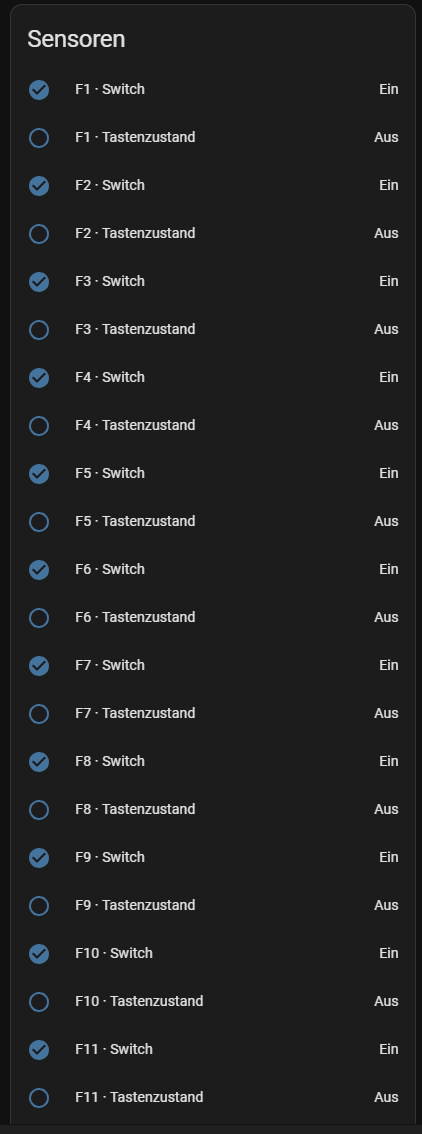
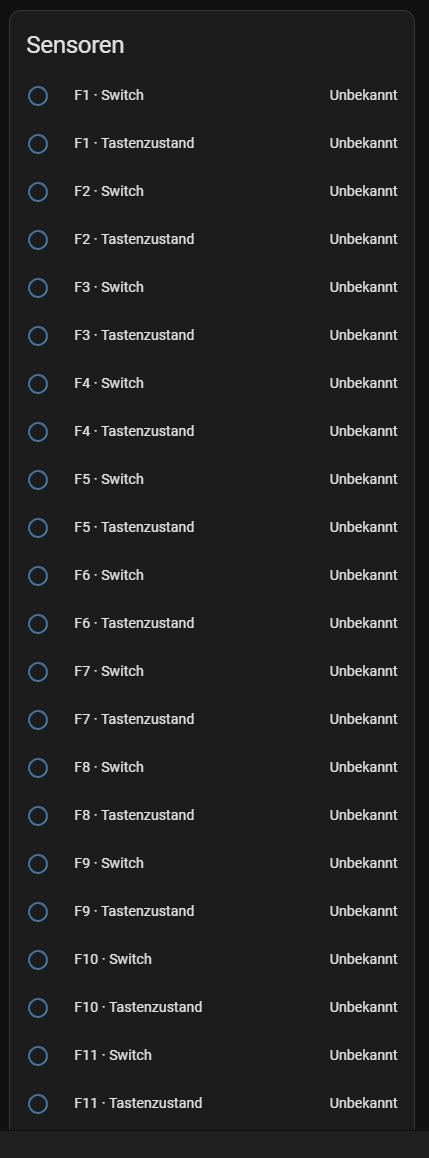
Dans la capture utilisateur, Switch est activé après l’appui et l’état d’appui est désactivé après relâchement. Des valeurs inconnues peuvent apparaître avant le premier message d’état reçu ; cela ne prouve pas une détection défectueuse.
Avant les premiers messages d’état
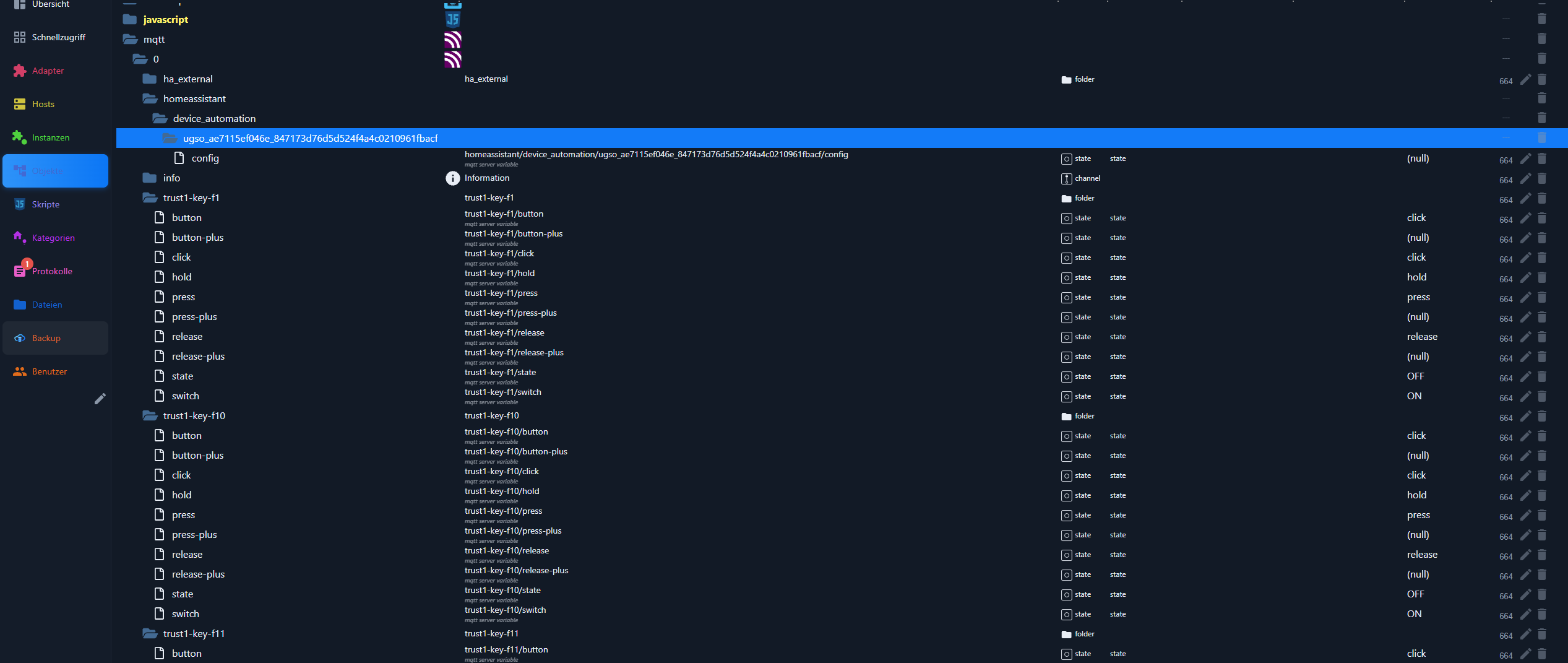
Dans ioBroker, les points de données séparés apparaissent sous l’adaptateur MQTT à la première réception de chaque topic. La capture montre des valeurs simples : press, release, click, hold, ON et OFF. Les canaux Plus affichent ici (null) après leur remise à vide. C’est attendu ; le point de données reste présent. Un point double-clic apparaît seulement après l’envoi du message correspondant. Les anciens points contenant l’événement JSON initial ne sont pas modifiés automatiquement. Les configurations de découverte restent volontairement en JSON.
Stream Deck et appareils similaires
Le pilote intégré python-elgato-streamdeck 0.10.0 connaît notamment Original/MK.2, Mini, XL, Neo, Pedal et Plus. Cette liste décrit le pilote, pas des essais matériels physiques déjà effectués dans ce projet.
- Touches avec écran : icônes/texte personnels, luminosité par appareil, retour d’état MQTT pour changer une icône et commandes d’affichage ciblées.
- Touches : Press/Release, clic/double-clic/appui long, Switch et état d’appui comme ci-dessus.
- Molettes présentes : sens de rotation et appui comme entrées.
- Écran tactile présent : événements tactiles ; pas d’éditeur d’écran librement composé.
- Pedal et autres modèles sans écran : entrées, mais pas d’icônes sur touches d’affichage.
- Jusqu’à huit pages indépendantes par deck avec touches de navigation ; profils supplémentaires encore à réaliser. Les icônes animées sont implémentées.
Éditeur graphique et liste compacte des touches
L’onglet Stream Deck reste visible hors ligne et conserve l’éditeur et la dernière grille. Autoriser l’appareil et enregistrer, puis choisir une touche : texte, icône, image de fond, position et couleurs. L’état enfoncé accepte une seconde icône et des couleurs de texte/fond distinctes. Un texte en haut/bas réserve sa place à côté de l’icône ajustée. L’aperçu ne déclenche aucune action MQTT. Enregistrer ensuite.
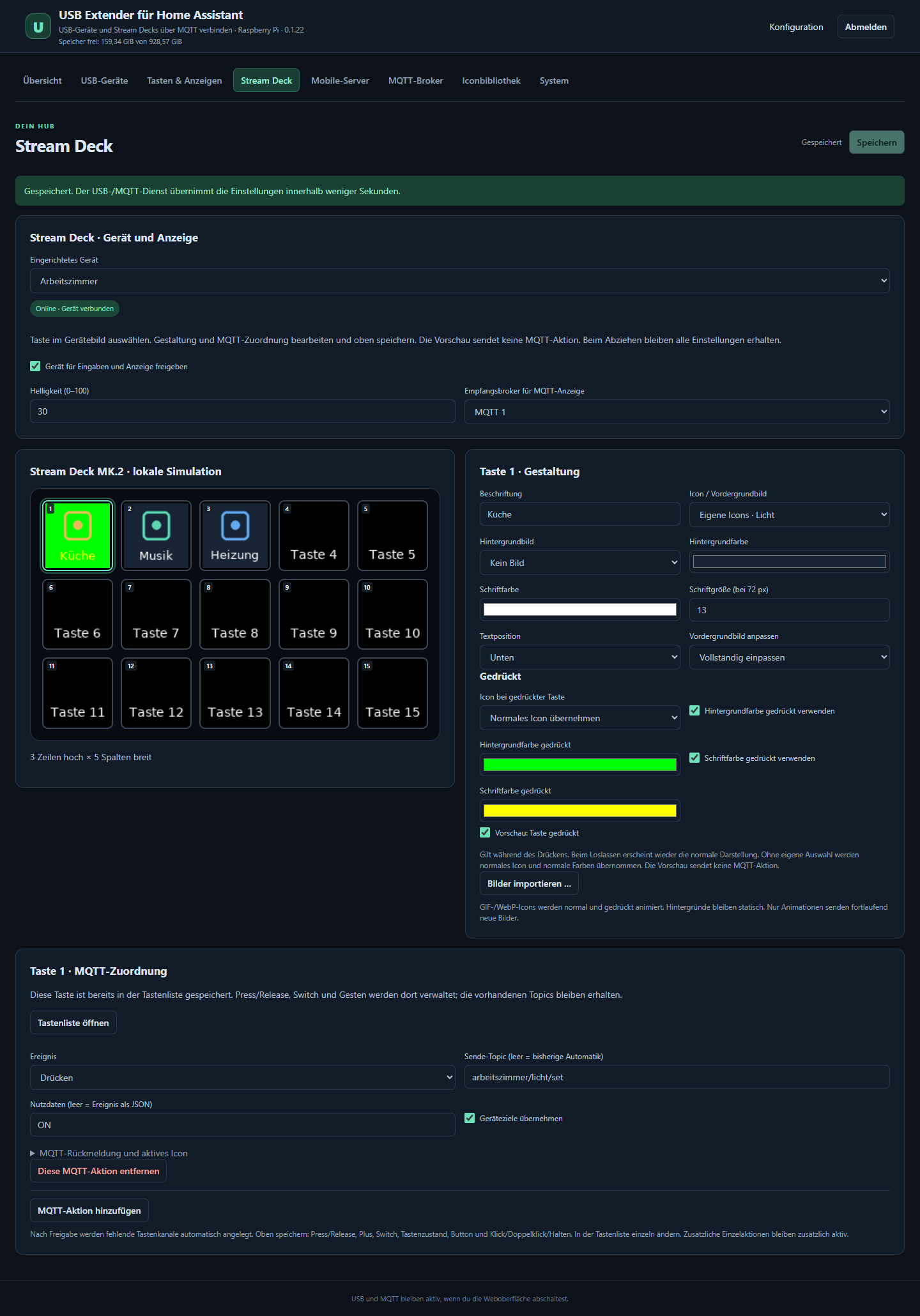
Cette image est une démonstration locale, pas un essai matériel. Dans Tasten & Anzeigen, les lignes repliées montrent Appareil – Key – Nom ; une seule touche est dépliée. Speichern enregistre toutes les modifications en attente ; Abbrechen annule seulement celles de cette touche. Des repères signalent les modifications non enregistrées. Bearbeiten ouvre les options MQTT avancées et les délais.
Pages et navigation sur le deck
USB / Virtuelle Geräte regroupe les périphériques USB et les decks Mobile virtuels jumelés. Chaque téléphone/tablette conserve ses pages et affectations.
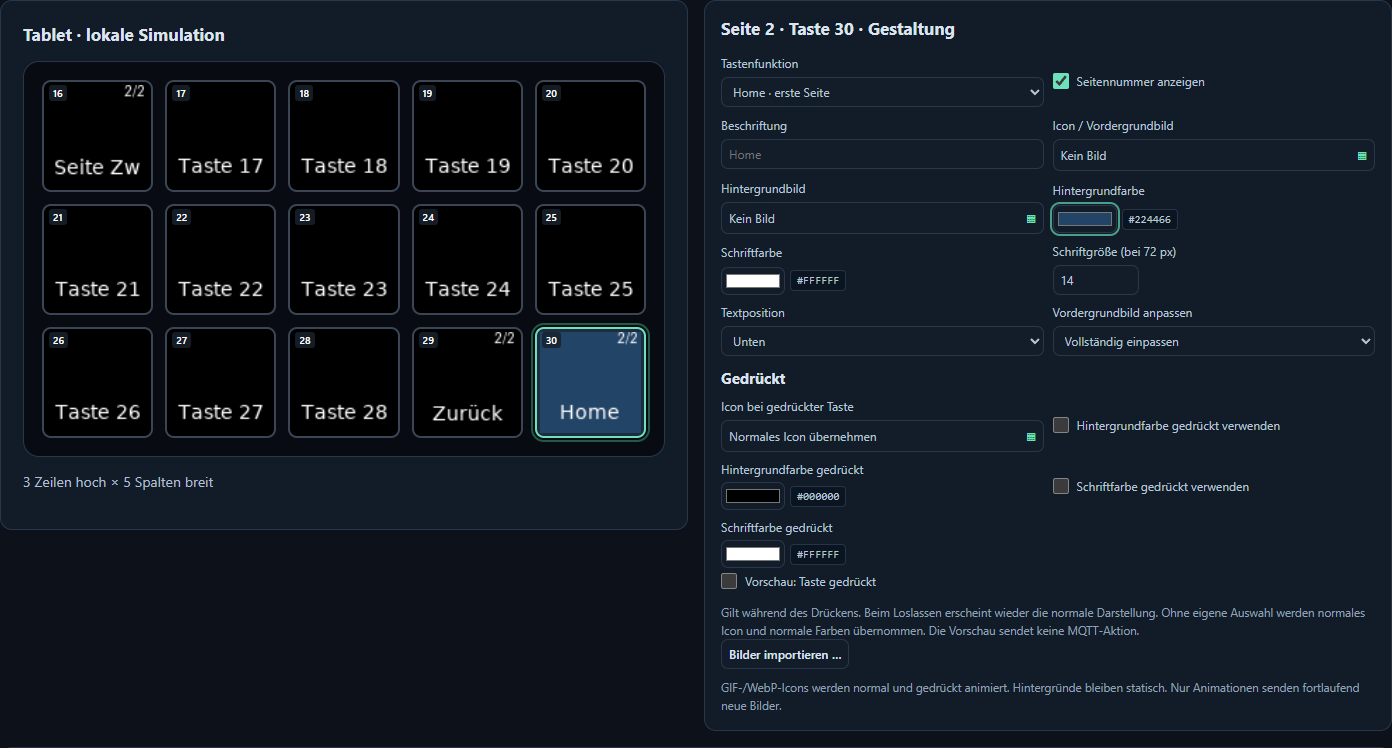
- Dans Stream Deck, Neue Seite ajoute une page, jusqu’à huit par appareil. Les numéros continuent : 1–15 puis 16–30 pour 15 touches ; 1–64 puis 65–128 pour 8×8. La grille vient toujours de l’appareil ou de l’application Android.
- Choisir une touche, puis Gestaltung → Tastenfunktion : MQTT, Vor (suivante), Zurück (précédente), Home (première) ou Gehe zu (aller à) avec Zielseite (page cible). Après Speichern, la touche navigue sur la tablette sans envoyer d’action MQTT.
- Seitennummer anzeigen ajoute un compteur. Home revient à la page 1 ; suivante/précédente s’arrêtent aux limites. Les boutons de l’éditeur changent seulement l’aperçu, pas la page réellement affichée sur l’appareil.
- Aktuelle Seite löschen supprime les affectations de cette page après confirmation ; la page 1 est protégée. Enregistrer pour appliquer. Les IDs/topics des autres pages restent stables même si les numéros affichés changent. Les cibles suivent leur page renumérotée ; supprimer la cible redirige la touche vers la page 1.
La navigation conserve les affectations MQTT existantes ; choisir de nouveau MQTT les réactive. Les nouvelles pages reçoivent des topics stables tels que tablet-page-2-key-0/press ; ceux de la première page restent inchangés. Un redémarrage du service ouvre la page 1. Changer de page termine les touches maintenues et clics en attente ; un retour MQTT d’une autre page n’écrase pas la page visible. Les champs d’apparence et de couleur sont plus compacts.
Stream Deck Mobile : optionnel et expérimental
- Activer Mobile-Server, saisir l’adresse accessible du Pi et le port (28198 par défaut), puis enregistrer.
- Choisir Kopplung starten · QR-Code et scanner avec Ajouter un ordinateur dans Android.
- Comparer l’empreinte à six chiffres. Seulement si elle correspond, cliquer sur Gerät vertrauen dans Mobile-Verbindungen. La confiance reste enregistrée.
- Ouvrir un deck dans Android, autoriser l’appareil Mobile dans USB Extender et enregistrer. Affecter l’apparence et MQTT dans l’éditeur Stream Deck.
- Régler lignes et colonnes dans Android. L’éditeur suit la grille annoncée jusqu’à 8×8 ; aucun remplacement de grille côté éditeur.
Le service Mobile fonctionne indépendamment du service Web. Le jumelage exige l’interface Web ; elle peut ensuite être arrêtée. Port WebSocket local, sans découverte cloud/Bonjour ni modification des droits d’achat Pro de l’application.
Mobile-Verbindungen affiche compteurs d’images/métadonnées, ping/pong et dernière déconnexion. Pour des touches statiques inchangées, les compteurs d’images doivent cesser d’augmenter. Le maintien de connexion n’envoie pas de nouvelles images ; les animations en transmettent volontairement. L’utilisateur a confirmé jumelage, icônes, couleurs et 8×8. L’essai de 15 minutes avec navigation et repos ci-dessous est réussi.
0.1.28 : essai de 15 minutes réussi
Les images Mobile sont envoyées en petits lots : au plus quatre images par itération avec un budget de travail souple de 25 ms. Les entrées et le heartbeat sont traités entre les lots. Un envoi réseau déjà commencé peut durer plus longtemps ; le délai heartbeat reste de 20 secondes. Le journal de déconnexion ajoute Ping/Pong, type/âge du dernier message et images en attente, sans contenu des messages ni identifiants de connexion.
Le 22 novembre 2026, une vraie SM-T580 avec grille 8×8 et deux pages a été observée pendant 900 secondes : plusieurs passages suivante/précédente, puis environ 14 minutes au repos. L’utilisateur a lancé le moniteur SSH en lecture seule ; ses 16 mesures et le journal final ont été examinés directement.
| Mesure | Résultat |
|---|---|
| Période selon l’horloge du Pi | 11:39:17–11:54:17 ; durée contrôlée par un minuteur monotone |
| Connexion tablette | Ouverte et autorisée aux 16 mesures |
| Ping/Pong | 56/56 → 232/232 ; les 176 pings supplémentaires ont reçu une réponse |
| Repos | 1 228 images / 19 paquets de métadonnées inchangés dès la minute 1 |
| Journal final | Aucun nouveau timeout heartbeat, aucune déconnexion ni relance du service |
Une entrée supplémentaire « connection open » ne précise aucun appareil ; les compteurs tablette continuent sans remise à zéro. Mesures complètes, rapport allemand. Cet intervalle est réussi. Écran éteint, fonctionnement en arrière-plan, autres réseaux et Stream Deck physiques ne sont pas vérifiés ici ; cela ne prouve pas rétrospectivement la cause de toutes les déconnexions précédentes.
Bibliothèque d’icônes, animations et import de packs
Sélecteur graphique au lieu de longues listes : icônes normales/enfoncées, fonds et retours MQTT utilisent le même sélecteur. Déplier un pack, rechercher, choisir une icône et Übernehmen (ou double-cliquer). Abbrechen/Échap conservent l’ancien choix ; Speichern enregistre ensuite. Seules les miniatures PNG 48×48 sont chargées, première image d’une animation, avec au plus 96 cases visibles par page de pack. Le Pi les crée à la demande dans icons/.cache/thumbnails/ ; le Pi et le navigateur authentifié réutilisent le cache.
Les mêmes IDs/contenus apparaissent une fois par pack ; les noms alternatifs restent recherchables. Originaux et IDs enregistrés ne sont ni supprimés ni réécrits. Styles distincts et packs noir/blanc restent séparés. MDI-Favoriten hinzufügen · 40 Icons importe, sur demande, le pack SteelBlue fourni avec 20 paires marche/arrêt. Aucune installation ou affectation MQTT automatique ; choisir soi-même les icônes normales/enfoncées ou les retours.
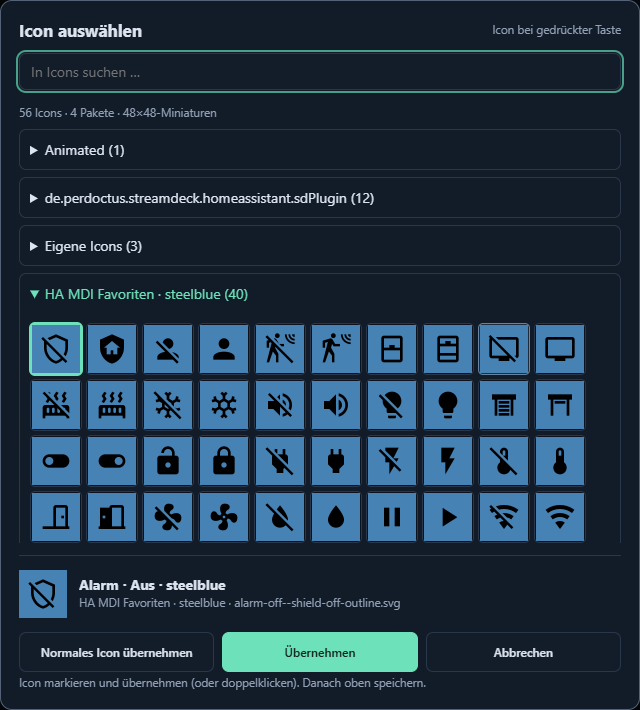
Déplier les packs séparément ou rechercher noms de packs, fichiers et sous-dossiers. Survol/focus affiche nom et aperçu. Miniatures 48×48 dans des cases compactes 52×52 ; la licence figure une fois dans l’en-tête du pack. Espace libre et total en haut de page.
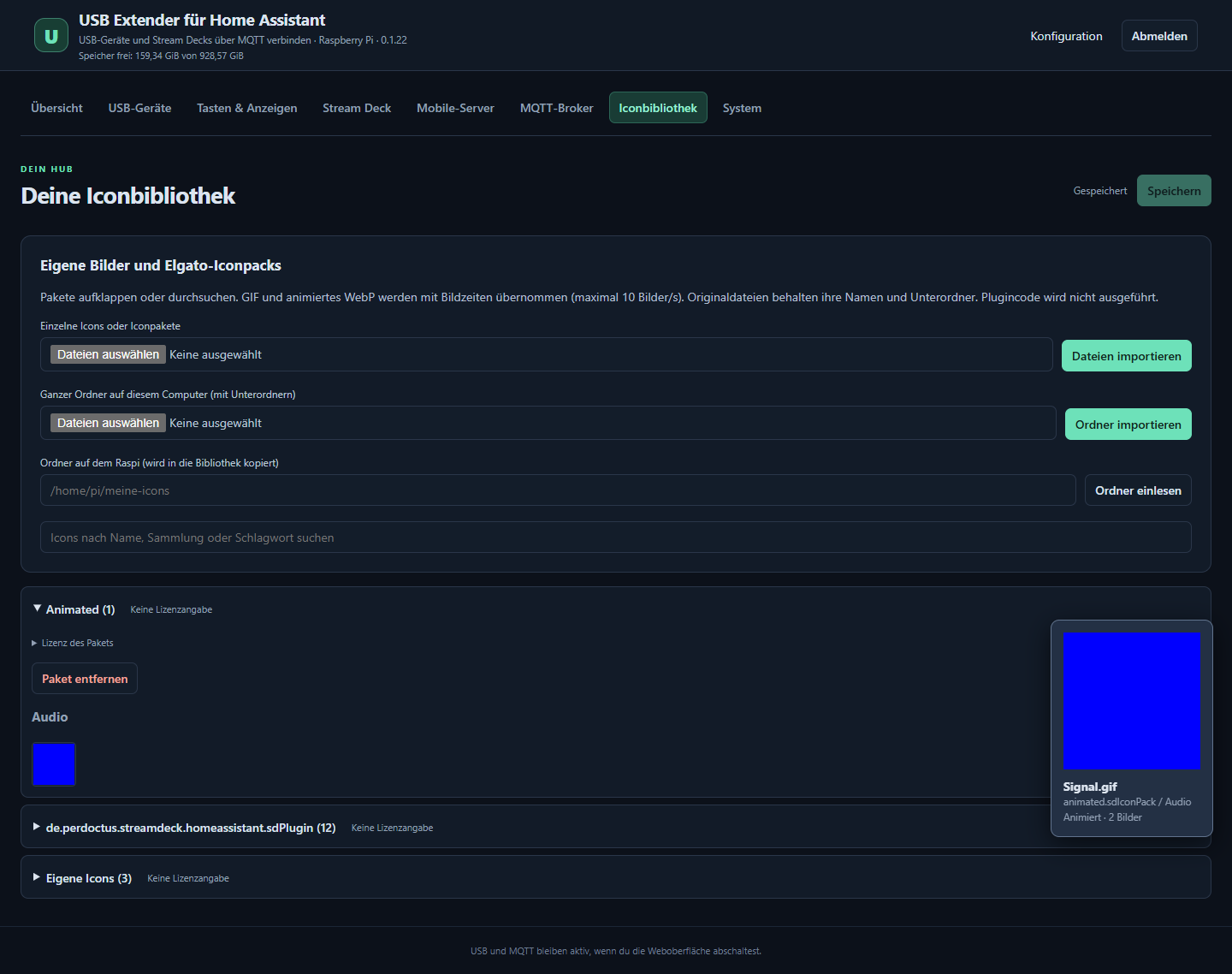
Importer images seules, dossiers du navigateur, dossiers sur le Pi et packs locaux ZIP, .streamDeckIconPack ou .streamDeckPlugin. Les plugins fournissent seulement les images des dossiers pris en charge, jamais le code exécutable. Les métadonnées JSON reconnues donnent le nom du pack, sinon le nom du dossier/de l’archive est utilisé. Les noms et sous-dossiers d’origine sont conservés. Aucun téléchargement automatique du Marketplace ; respecter les droits d’utilisation.
PNG/JPEG et SVG statiques sont pris en charge. GIF/WebP s’animent dans les états normal et enfoncé, jusqu’à 120 images et 10 images/s. Les animations SVG ne sont pas lues ; les fonds restent statiques. La lecture réelle doit être vérifiée par modèle.
Originaux : /var/lib/ugso-usbhub/icons/IconPacks/ ; index : icons/index.json ; aperçus dérivés : icons/.cache/. La suppression d’un pack crée d’abord une sauvegarde et bloque les packs utilisés par des affectations enregistrées.
Depuis 0.1.22 : enregistrer l’index une fois à la fin et créer aperçus/données d’animation à la demande. Les dossiers du navigateur sont envoyés en un ZIP, en conservant plusieurs packs et leurs chemins. La progression utilise les vrais compteurs du serveur. Terminer un import en cours avant toute mise à jour.
| Comparaison unique sur PC Windows local | Avant | 0.1.22 |
|---|---|---|
| Itsyhome, 240 PNG réels | 4,262 s | 0,395 s |
| 6 800 PNG synthétiques | 458,323 s | 10,464 s |
Écritures de l’index : auparavant 240 ou 6 800, désormais une par import. Ces mesures concernent le PC, pas le Pi/la carte SD. Lors du précédent import de 6 862 icônes, la page de connexion est réapparue à 2 898, sans message d’erreur. Après installation de la mise à jour, l’utilisateur indique que cela fonctionne à nouveau. La fin de l’import des 6 862 icônes n’est pas encore confirmée.
Pour un appareil ressemblant à un Stream Deck, la partie clavier peut déjà fonctionner via HID. LCD, tactile et commandes propres au fabricant peuvent nécessiter un adaptateur dédié. Merci de tester un modèle précis et de décrire les résultats plutôt que de supposer une compatibilité complète d’après son aspect.
Arrêter l’interface Web et sauvegarder
sudo usb-extender web start
sudo usb-extender web stop
sudo usb-extender web status
sudo usb-extender web enable
sudo usb-extender web disable
sudo usb-extender backup
sudo journalctl -u ugso-usbhub -n 50web stop ferme le service HTTP ; fermer le navigateur seul ne le fait pas. Le service USB/MQTT continue. Réglages, icônes et valeurs Switch se trouvent dans /var/lib/ugso-usbhub/. Les dix versions précédentes de configuration sont sauvegardées automatiquement ; une sauvegarde CLI complète inclut aussi icônes et valeurs Switch. Ne pas publier les sauvegardes.
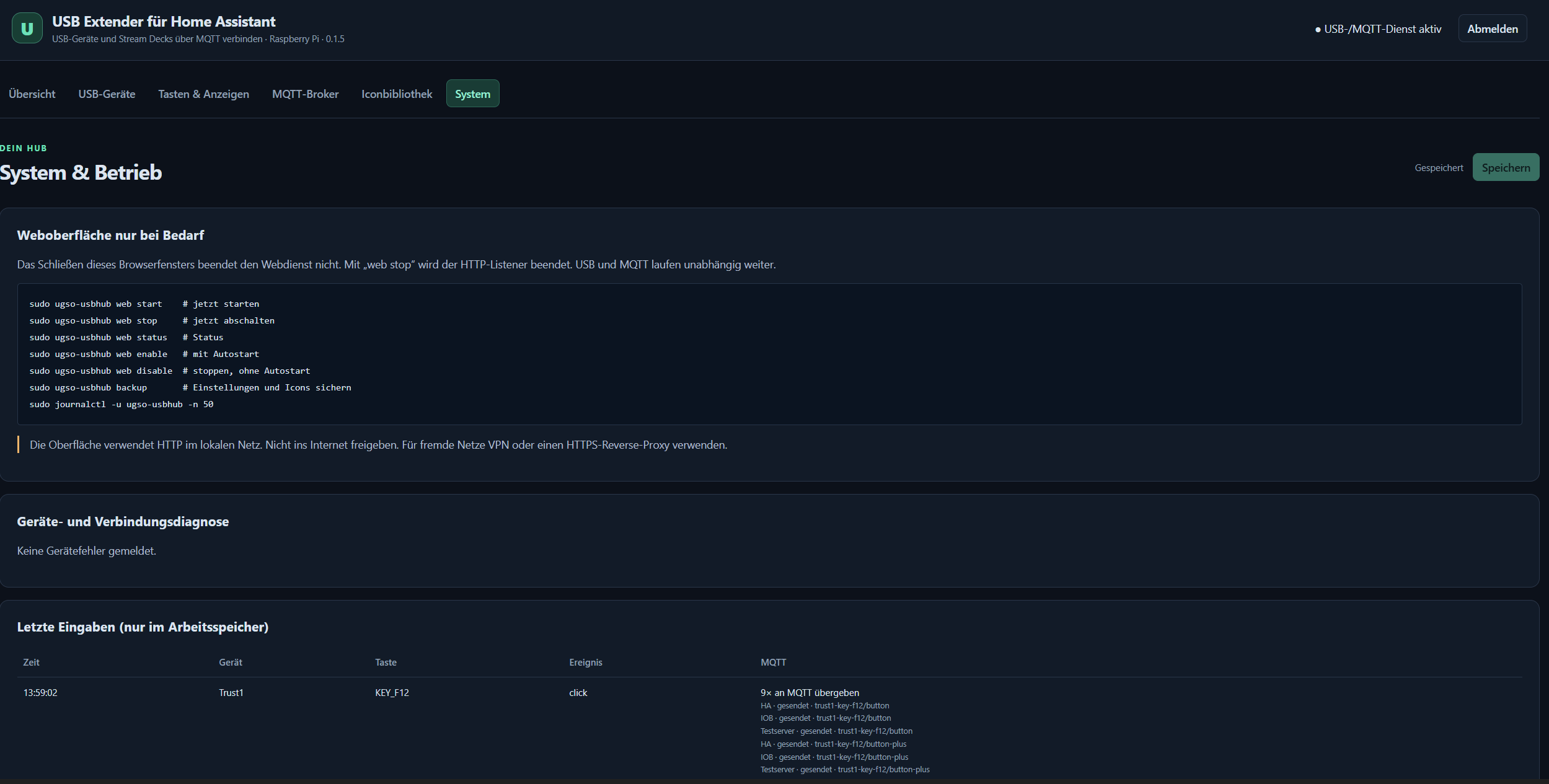
Qu’est-ce qui est démontré en pratique ?
Les captures utilisateur montrent 0.1.5, trois profils MQTT indiqués en ligne, des touches de fonction apprises, des états HA et des points ioBroker individuels. Le journal montre la remise des publications à HA, IOB et Testserver. Cette indication seule ne prouve pas leur réception sur chaque courtier ; les captures HA/ioBroker apportent une preuve visible supplémentaire. Toutes les fonctions ne sont pas pour autant testées sur chaque appareil.
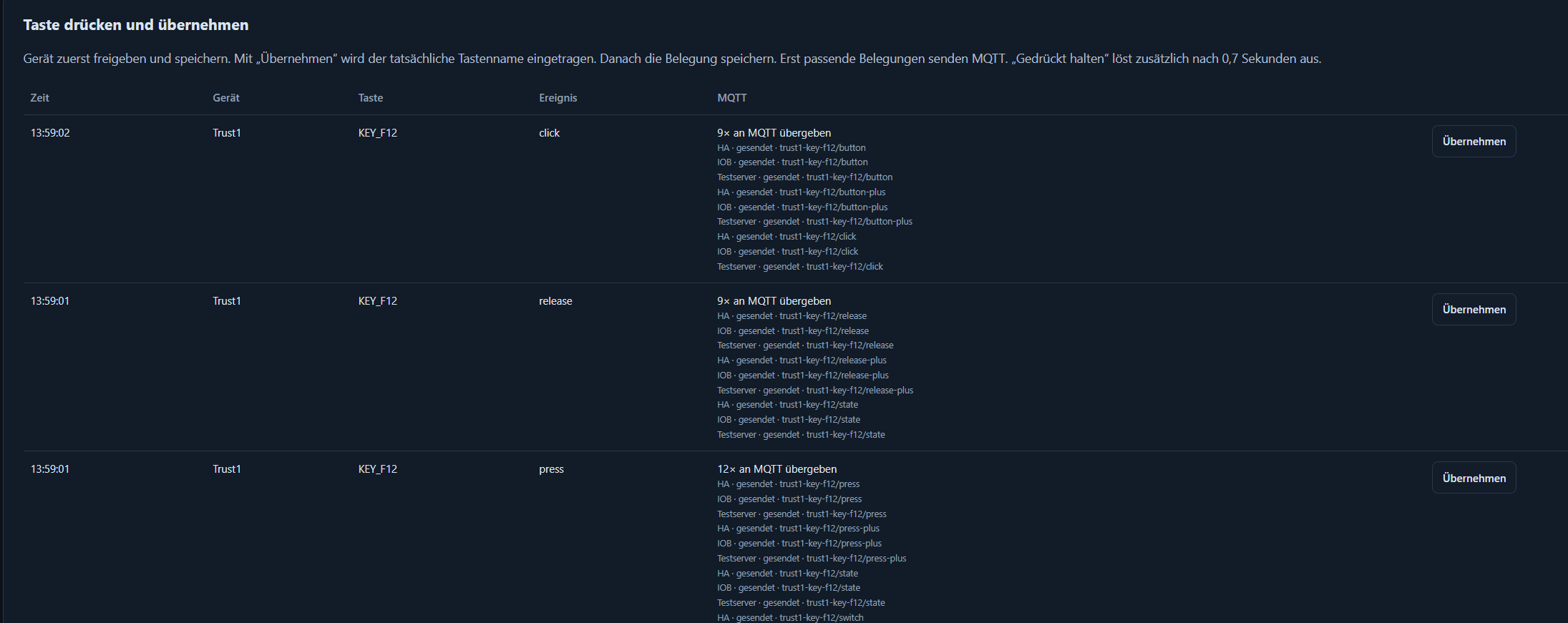
La version 0.1.28 réussit 168 tests Python locaux ainsi que des vérifications JavaScript/DOM et Chrome pour pages, enregistrement, affichage mobile, choix d’icônes, packs et animations. L’essai réel de 15 minutes ci-dessus est réussi. Ajout/suppression de page, Home et Gehe zu sont vérifiés localement ; leur vérification matérielle complète et les Stream Deck physiques restent à tester.
Tester votre matériel et faire un retour
Vous possédez un Stream Deck, un appareil à touches LCD similaire, un clavier à macros ou une pédale USB ? Testez-le et communiquez les résultats sur GitHub. Les signalements d’erreurs et contributions sont bienvenus.
Indiquer modèle/révision, modèle du Pi, système et version de l’application. Distinguer inventaire et vrais codes de touches. Décrire séparément appui/ relâchement, clic/double-clic/appui long, icônes/texte, luminosité, molettes, tactile et débranchement/rebranchement ; préciser les fonctions non testées. Commencer par un topic MQTT sans risque et sans action sur des appareils réels. Les captures de l’inventaire et des événements aident. Ne pas publier de mots de passe, jetons, config.json ou archives de sauvegarde.