
Éditeur et raccourcis clavier
À partir de 0.1.296, une langue (DE/EN/FR) peut être définie pour le projet ou le widget, s'appliquant aux paquets et affichages restants, ainsi qu'aux éléments optionnels tels que les sources HA, les unités et les commandes de climatisation. L'interface générale du Studio reste disponible en DE/EN ; les anciens paramètres demeurent valides.
Depuis Studio 0.1.299, Utilisés récemment est repliable sous la recherche : jusqu’à douze types de widgets, les mêmes miniatures que la palette et un état de repli conservé dans le navigateur. ▶ / ■ près des onglets démarrent/arrêtent la runtime sur la surface ; Nouvel onglet conserve la fenêtre séparée. Utilisation actuelle et résultats.
À partir du Studio 0.1.295, des fonctionnalités supplémentaires sont disponibles, notamment des fonctions universelles, des dégradés de couleurs radiaux et des icônes « Material » de plus grande taille. Les paramètres et le comportement des boutons existants sont conservés ; les nouvelles options peuvent être activées au choix.
Depuis Studio 0.1.294, les aperçus des onze widgets interactifs occupent leur cadre dans la palette et le sélecteur, en thèmes clair et sombre. La comparaison avec Inventwo VIS-2 1.10.0 reste un rapport historique. Les actions/contenus Universal et dégradés radiaux alors manquants ont été ajoutés en 0.1.295 ; les différences propres à HA figurent dans le guide actuel.
À partir de la version Studio 0.1.293, les compléments « Basic » issus de la comparaison avec VIS-2 sont disponibles, incluant des propriétés sélectionnables séparément pour les langues DE, EN et FR. Les paramètres des widgets existants sont conservés.
À partir de la version Studio 0.1.291, les raccourcis Ctrl+C (copier), Ctrl+X (couper) et Ctrl+V (coller) sont fonctionnels pour un ou plusieurs widgets sélectionnés. Sur macOS, la touche Cmd est utilisée en lieu et place de Ctrl. Ces opérations utilisent le même presse-papiers interne que la barre d'outils et le menu contextuel ; les widgets collés se voient attribuer de nouveaux identifiants (ID), tandis que leurs valeurs sont préservées. Les actions « couper » et « coller » peuvent être annulées. Dans les champs de texte, les raccourcis clavier textuels habituels restent actifs ; les boîtes de dialogue ouvertes ainsi que l'exécution en mode « runtime » ne déclenchent aucune action liée aux widgets.
À partir de la version Studio 0.1.290, l'utilisation de la touche Suppr (ou Entf) sur des widgets sélectionnés ouvre la même boîte de dialogue de suppression que celle utilisée pour la corbeille. Cela s'applique également en cas de sélection multiple. L'annulation ou l'utilisation de la touche Échap permet de conserver les widgets ; si la suppression est confirmée, il est possible de la rétablir via la fonction « Annuler ». L'option permettant de désactiver temporairement les demandes de confirmation (pour une durée de cinq minutes) s'applique aussi à la touche Suppr. Dans les champs de texte, les boîtes de dialogue ouvertes et lors de l'exécution (Runtime), cette touche ne supprime aucun widget ; maintenir la touche enfoncée ne déclenche pas de demandes supplémentaires.
Masquer des widgets uniquement lors de l'exécution (Runtime)
À partir de la version Studio 0.1.287, une case à cocher intitulée Masquer lors de l'exécution (ou « In Runtime verstecken ») est disponible pour tous les widgets, tout en haut de l'onglet WIDGET. Cochez cette case et enregistrez le projet : le widget reste visible dans l'éditeur, mais est masqué lors de l'exécution (Runtime). Les calculs et les transferts de valeurs restent actifs (par exemple, depuis un widget de type « Nombre » masqué vers un bloc de calcul). Cette option fonctionne indépendamment de l'indice Z (Z-index). Si la case est décochée, la visibilité normale est rétablie ; les widgets spécifiques liés au flux de données restent, quant à eux, toujours masqués. Les éléments de contrôle masqués ne peuvent pas être cliqués lors de l'exécution.
À partir de la version Studio 0.1.286, l'attribution d'un indice Z (Z-index) de -100 ou moins permet de masquer n'importe quel type de widget lors de l'exécution (Runtime). Dans l'éditeur, le widget reste visible et modifiable. Les calculs et le flux de données demeurent actifs ; il est ainsi possible d'utiliser des widgets de type « Nombre », des blocs de calcul (« MathBox ») et leurs connexions comme une chaîne de traitement invisible. Cette règle de masquage spécifique ne s'applique pas si l'indice Z est supérieur ou égal à -99. Un élément de contrôle masqué ne peut pas être cliqué lors de l'exécution.
Onglets de pages
Nouveau dans Studio 0.1.300. À côté des onglets, Exporter la page télécharge la page active au format JSON ou la copie dans le presse-papiers. Importer une page permet d’ouvrir ou de déposer un fichier, de coller du JSON et de choisir une page dans un fichier de projet Studio. Studio propose un nom disponible et demande une confirmation avant de remplacer une page du même nom. À l’importation et à la duplication, les références internes pointent vers les widgets copiés. Installez les packs de widgets nécessaires dans le Studio de destination.
À partir de la version 0.1.256, les pages du projet s'affichent sous forme d'onglets compacts, situés directement au-dessus de l'espace de travail, entre la palette de widgets et le panneau des propriétés. Un simple clic permet de changer de page ; la page active est mise en évidence par une couleur. De nombreuses pages défilent horizontalement ; les noms longs sont tronqués, mais leur intitulé complet apparaît dans une info-bulle. Les pages masquées lors de l'exécution (runtime) restent accessibles dans l'éditeur ; leur onglet est alors entouré d'un bord en pointillés.

Lorsqu'un onglet est sélectionné, les touches flèche gauche/droite permettent de passer à la page adjacente, tandis que les touches Début/Fin (Pos1/Ende) permettent d'accéder à la première ou à la dernière page. Les modifications apportées aux widgets et non enregistrées sont conservées lors du changement de page ; en revanche, la sélection des widgets et les actions en cours sur les widgets sont réinitialisées. Les noms et l'ordre des pages correspondent à ceux définis dans le menu Pages. Les fonctions de création, renommage, duplication, gestion de la visibilité et suppression restent accessibles via ce menu. Ces onglets constituent une aide à la conception dans l'éditeur ; le mode exécution (runtime) continue d'utiliser son système de navigation habituel.
Prise en main
À partir de la version 0.1.184, des couleurs d'arrière-plan permettent de distinguer les ensembles de widgets dans la palette : Interactif est vert olive, Spécial est bleu et Flux de données est violet. Base conserve son apparence actuelle. Les ensembles supplémentaires installés se voient attribuer une couleur spécifique. Ces couleurs s'appliquent aux boutons de sélection de la palette ; la mise en forme des widgets insérés reste, quant à elle, indépendante.
À partir de la version 0.1.185, les zones de sélection de tous les ensembles présentent un design plus plat : la hauteur minimale passe de 42 px à 34 px, avec des aperçus de 32 × 26 px. Les libellés restent parfaitement lisibles. L'élément Dashboard in widget adopte l'icône standard mdi:view-dashboard.
À partir de la version 0.1.115 de Studio, un clic droit sur un widget, un onglet de groupe ou une zone vide de l'éditeur ouvre un menu contextuel proposant les options suivantes : Sélectionner, Grouper, Dissocier, Modifier le groupe, Copier, Couper, Coller et Supprimer. La rubrique Plus inclut les fonctions : Dupliquer, Premier plan/Arrière-plan, Verrouiller/Déverrouiller, Annuler/Rétablir, ainsi que l'importation/exportation de widgets. Les actions non disponibles apparaissent en grisé ; la touche Échap permet de fermer le menu, tandis que les flèches haut/bas permettent d'y naviguer. L'option « Sélectionner » propose l'ensemble des widgets ainsi que ceux situés sous le curseur de la souris.
Les groupes conservent les positions relatives de leurs éléments constitutifs ; ainsi, lorsqu'un élément du groupe ou l'onglet du groupe est déplacé, l'ensemble du groupe se déplace en bloc. Ces groupes sont enregistrés dans le projet ; Lorsqu'ils sont collés ou importés, les copies et exportations de plusieurs widgets sélectionnés forment des groupes indépendants. La fonction Modifier le groupe permet de modifier les éléments individuellement ; Terminer la modification du groupe — ou un clic sur l'onglet du groupe — permet de revenir à la sélection globale. La dissociation (dégroupage) préserve les positions et les dimensions. Les fonctions « Annuler » et « Rétablir » s'appliquent également aux opérations de regroupement et de déplacement. Les groupes sont à structure « plate » ; les lignes de connexion SVG ne peuvent pas être regroupées, et les groupes contenant des éléments verrouillés ne peuvent pas être déplacés par glisser-déposer. En mode exécution (Runtime), ni les cadres de groupe ni le menu d'édition ne sont affichés. Le regroupement ne génère pas de contenu d'onglet et n'importe pas de widgets VIS2.
Créez un projet dans le menu Projets et sélectionnez une page via Pages. Définissez la taille de la page, utilisez la palette de widgets située à gauche et insérez un élément depuis cette palette. La fonction Rechercher des widgets, située en haut de la palette, vous permet de filtrer les widgets disponibles par nom ou par type ; les groupes correspondants s'ouvrent lors de la recherche, sans modifier leur état de déploiement initial. Un clic sur un widget permet de le sélectionner ; ses propriétés s'affichent alors sur la droite. Utilisez ▶ près des onglets pour vérifier l'affichage. La fonction Enregistrer permet une sauvegarde manuelle ; les paramètres de sauvegarde automatique (Auto-Save) et son délai peuvent être ajustés sous Paramètres → Général. Dans la section Packs de widgets, vous pouvez installer un pack local (.wg.zip) à partir de la version 0.1.80. La première interface (0.1) prend en charge des widgets texte validés dotés de propriétés ; les packs installés apparaissent sous forme d'un ensemble distinct dans la palette. Depuis la version 0.1.83, les images des widgets et des packs peuvent être des fichiers SVG ou PNG validés ; en l'absence d'image personnalisée, le symbole texte SVG intégré s'affiche. La suppression est bloquée si un widget issu d'un pack est utilisé dans un projet. À partir de la version 0.1.82, l'onglet Outils permet l'installation de packs locaux (.tp.zip). Le premier outil déclaratif affiche un aperçu et, après confirmation, modifie la couleur d'arrière-plan de la page active ; cette modification peut être annulée via la fonction Annuler. Les images des outils peuvent également être au format SVG ou PNG ; les boutons du Studio utilisent des symboles SVG.
Paquets actuellement pris en charge : fichiers locaux .wg/.wg.zip et .tp/.tp.zip, installation GitHub, catalogue communautaire et mises à jour compatibles proposées. Les mises à jour sont installées explicitement ; les dépôts GitHub arbitraires ne sont pas surveillés automatiquement. Gestion des paquets.
Dans le sélecteur de widgets situé sur la barre supérieure, vous pouvez sélectionner plusieurs widgets ou annuler la sélection. La barre d'actions propose les fonctions Couper, Copier, Coller, Dupliquer, Supprimer, ainsi que jusqu'à 50 niveaux d'annulation/rétablissement (Undo/Redo). Les dix actions d'alignement s'appliquent à plusieurs widgets standard sélectionnés ; le premier widget sélectionné sert de référence. Pour les paramètres Largeur et Hauteur, un appui long (environ 0,6 seconde) permet de saisir la valeur souhaitée en pixels.
L'environnement d'exécution (runtime) centre une page lorsqu'elle tient entièrement dans la fenêtre du navigateur. Pour les pages plus grandes, l'affichage commence en haut à gauche ; des barres de défilement horizontales et verticales permettent d'accéder à l'ensemble de la page, sans modifier les coordonnées des widgets.
Sélection, copie et suppression de widgets
À partir de la version Studio 0.1.257, les icônes de la barre d'outils correspondant à Supprimer, Copier et Couper s'activent dès qu'un widget est sélectionné. Si aucun widget n'est sélectionné, ces actions apparaissent grisées ; cela s'applique également lors d'un changement de page. La confirmation de suppression ainsi que la fonction « Annuler » restent disponibles.
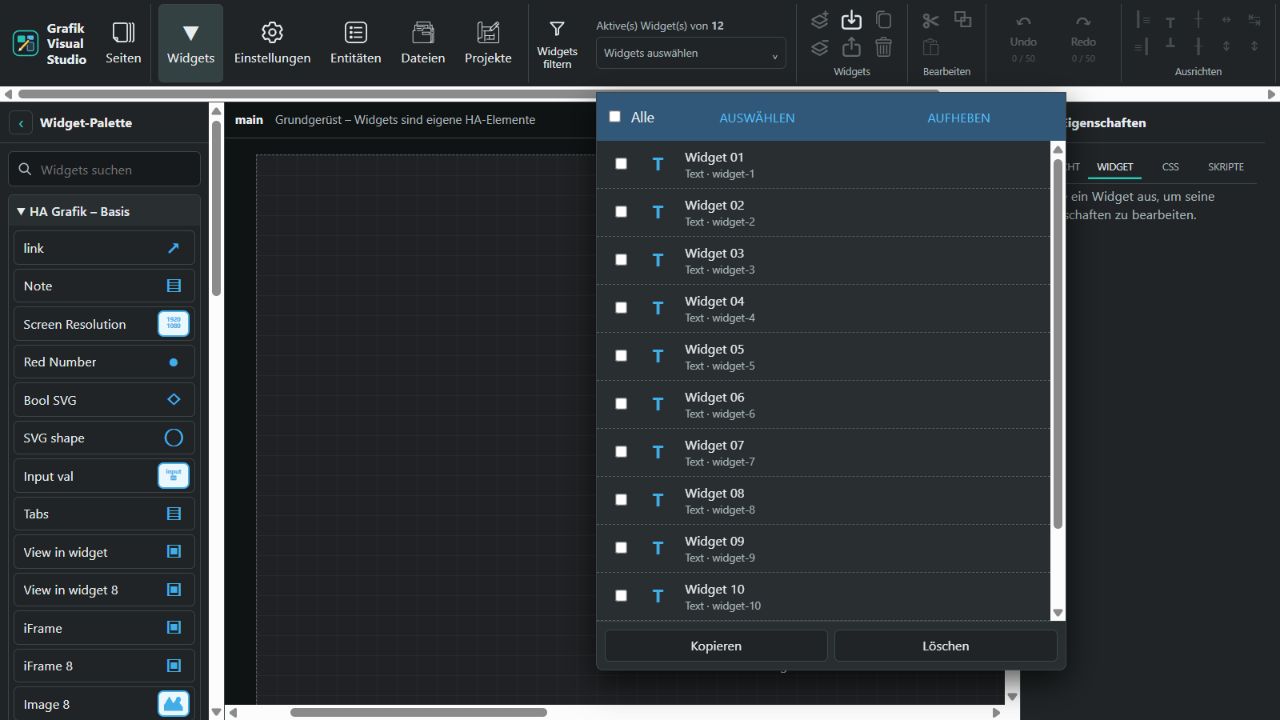
Dans Studio 0.1.196, la liste peut contenir dix entrées compactes. Si elle en contient davantage, il est possible de faire défiler le contenu ; les actions situées en haut et en bas restent visibles. Si le nombre d'entrées est inférieur, le menu est plus court. Sur les petits écrans, le nombre de lignes visibles s'adapte à la hauteur disponible.
Les lignes cochées sélectionnent les widgets correspondants sur l'espace de travail. La liste reste visible pendant cette opération ; les actions Copier et Supprimer s'appliquent à tous les widgets cochés.
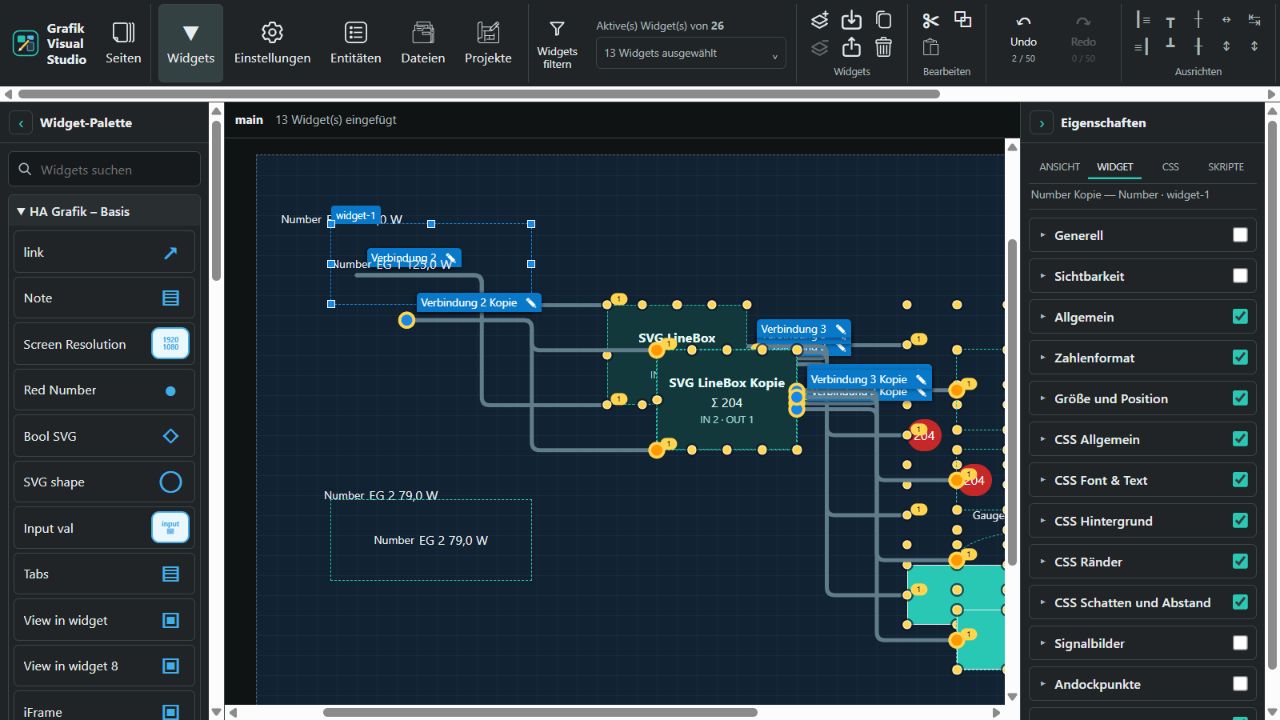
Faites glisser l'un des widgets sélectionnés pour déplacer l'ensemble de la sélection, y compris après une opération de copier-coller. Les connexions et les points intermédiaires sélectionnés se déplacent également ; la présence de widgets verrouillés empêche le déplacement groupé. La fonction « Annuler » permet de revenir en arrière sur cette action.
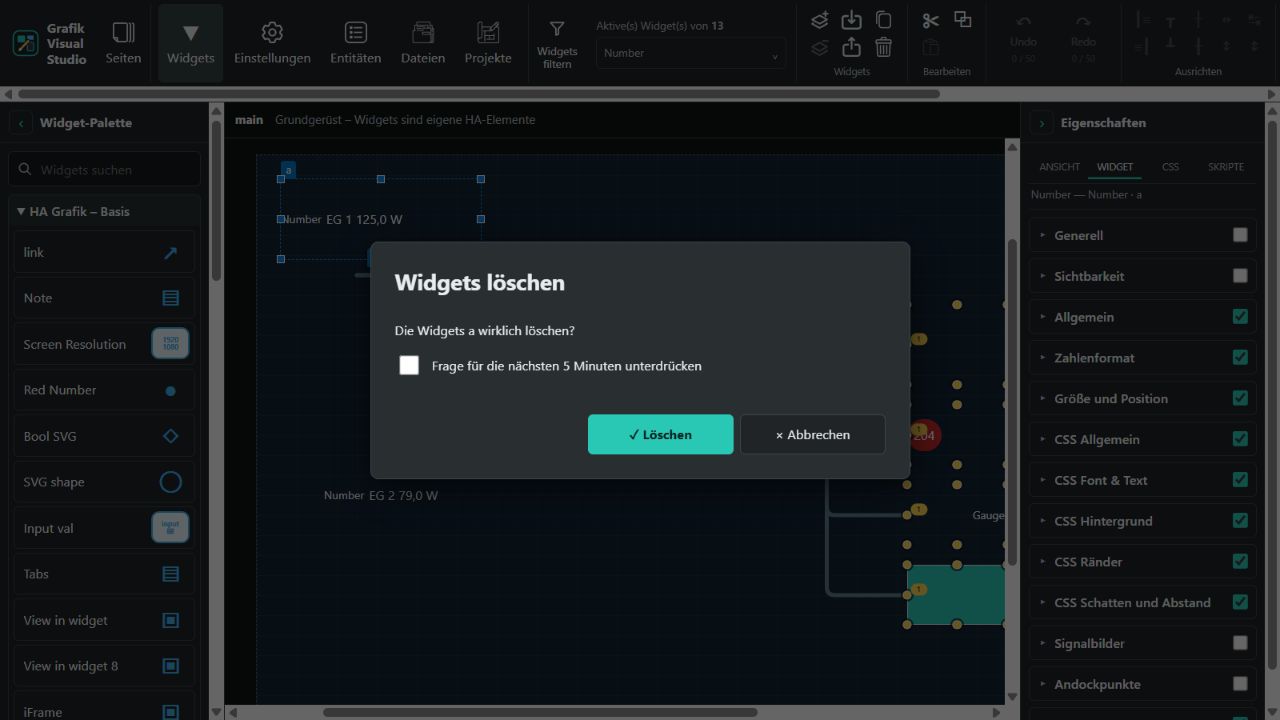
Cliquez sur Annuler ou appuyez sur la touche Échap pour interrompre la suppression. La case à cocher permet de masquer les futures demandes de confirmation pendant cinq minutes au cours de la session d'édition actuelle. Les widgets supprimés peuvent toujours être récupérés via la fonction « Annuler ».
Fichiers et sélection d'images
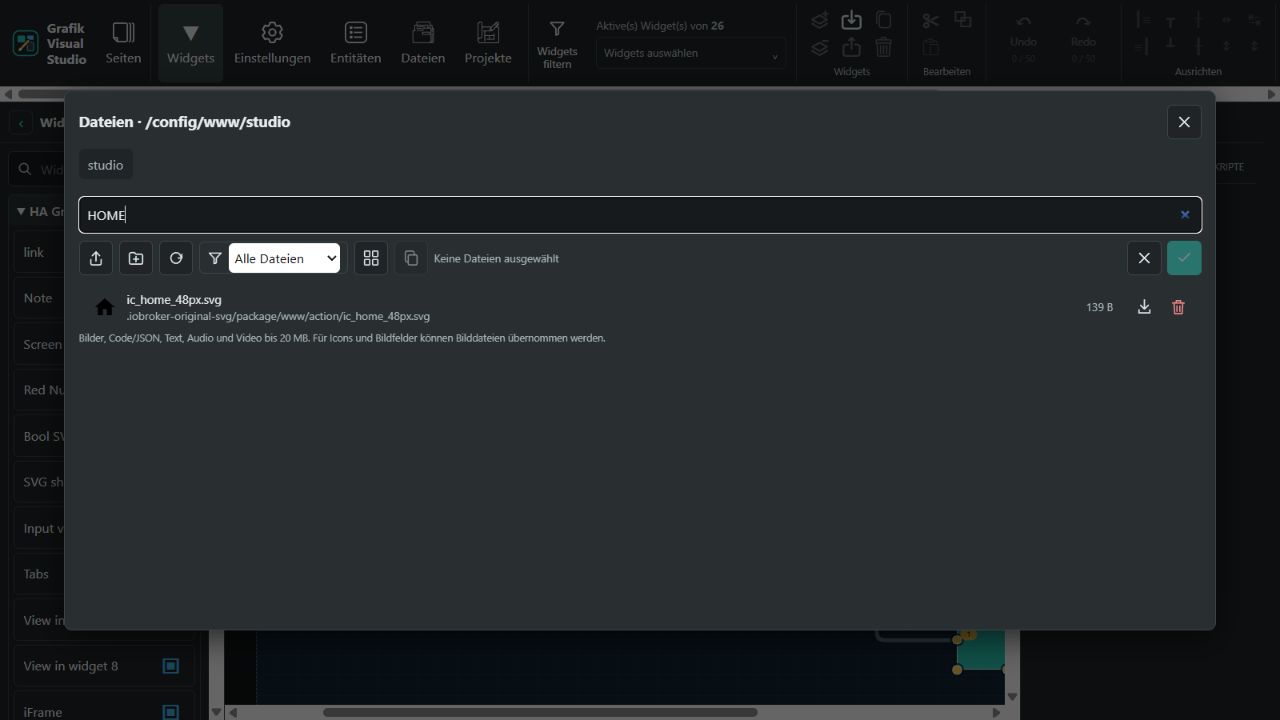
Le dossier racine est /config/www/studio. Studio tente de le créer automatiquement ; toute absence de droits d'écriture sera signalée. La sélection d'images pour les widgets utilise également ce dossier ; les chemins publics commencent par /local/studio/. La recherche prend en compte tous les sous-dossiers, ainsi que les noms de fichiers et les chemins d'accès, sans distinction entre majuscules et minuscules. Si le champ de recherche est vide, le dossier actuellement ouvert s'affiche à nouveau. Il est possible de sélectionner des images, y compris des fichiers GIF. La navigation vers le dossier parent reste limitée au périmètre de ce dossier racine.
Langue de l'interface
Accédez à Paramètres → Général → Langue → Langue de l'application, sélectionnez une option et cliquez sur Enregistrer :
| Sélection | Affichage |
|---|---|
| Automatique (Home Assistant) | Allemand si Home Assistant est configuré en allemand ; anglais pour toute autre langue. Si la langue de Home Assistant n'est pas détectable, la langue du navigateur est utilisée, avec la même logique de repli (allemand/anglais). |
| Allemand | L'interface reste en allemand. |
| Anglais | L'interface reste en anglais. |
Ce choix ne s'applique qu'au navigateur actuel et est conservé après un rechargement de la page. Les autres utilisateurs et navigateurs conservent leurs propres paramètres. La langue affecte les éléments de l'interface tels que les menus, les boîtes de dialogue, la palette de widgets. La langue projet/widget distincte contrôle les propriétés prises en charge ; les noms de projets et de widgets définis par l'utilisateur, ainsi que le contenu des widgets, ne sont pas traduits.
Clavier et souris
| Action | Manipulation |
|---|---|
| Annuler | Strg+Z (macOS : ⌘+Z) |
| Rétablir | Strg+Y ou Strg+Umschalt+Z (macOS : ⌘+Y ou ⌘+Umschalt+Z) |
| Ajouter ou retirer un widget d'une sélection multiple | Maintenir Strg+Umschalt enfoncé et cliquer sur le widget |
| Déplacer un point d'extrémité libre d'une connexion | Faire glisser le point avec la souris ; déplacer le point sélectionné par incréments de 1 pixel à l'aide des touches fléchées |
| Déplacer un point de ligne plus rapidement | Maintenir Umschalt tout en appuyant sur une touche fléchée : déplacement par incréments de 10 pixels |
| Détacher un point de ligne ancré | Maintenir Strg et faire glisser le point ; également possible en utilisant Strg combiné à une touche fléchée |
| Déplacer une ligne de connexion entière | Faire glisser une ligne libre ; pour une ligne ancrée, maintenir Alt et faire glisser. Les ancrages existants sont alors supprimés. Le déplacement des poignées de points individuels ne déplace pas une sélection multiple ; le glissement s'active après un déplacement de 6 px. |
| Insérer un point intermédiaire ou un point de regroupement | Cliquer sur la ligne, sélectionner « Point intermédiaire » ou « Point de regroupement » et valider par OK |
Les raccourcis pour « Annuler » et « Rétablir » s'appliquent lorsque le focus n'est pas placé dans un champ de saisie, une zone de texte ou un champ de sélection. Couper, Copier et Coller utilisent les boutons et, depuis 0.1.291, Ctrl+X/C/V (clavier allemand : Strg+X/C/V) ; les règles de focus décrites plus haut restent applicables.
Lignes de connexion et points d'ancrage
Activez les points d'ancrage dans les propriétés d'un widget cible. Pour les nouveaux widgets, tous les points sont désactivés. L'option Tous les points permet d'activer simultanément les douze positions ; des points individuels peuvent ensuite être ajustés. La case à cocher du groupe active ou désactive l'ensemble de la zone. Les extrémités d'une connexion SVG peuvent être déplacées vers des points actifs. Un point intermédiaire divise le tracé en segments supplémentaires ; seul un point de connexion (sammelpunkt) explicitement activé peut servir de point de raccordement pour d'autres lignes. Un simple croisement ne relie pas les lignes entre elles. Pour la représentation visuelle, plusieurs options sont disponibles, notamment : lignes, tracés en zigzag ou à points multiples, couleurs, épaisseur, pointes de flèches, animations et gestion de l'ordre d'empilement (z-index).
Visibilité et filtres
Les sections Général et Visibilité sont présentes sur chaque widget et sont désactivées par défaut. La section « Général » comprend, entre autres, le nom, un commentaire, une classe CSS, un mot-clé de filtrage et une option de verrouillage. Le filtre de l'éditeur permet de masquer des widgets en fonction de ce mot-clé ou, au contraire, de n'afficher que les éléments correspondants. La visibilité dans la runtime dépend des états HA associés. La visibilité par groupe utilise l’identité Ingress connue ; les utilisateurs inconnus n’ont aucun groupe. Ce masquage ne remplace pas les autorisations HA.